
Finances
Demander un acompte et régler l'échéancier
Fixez l'acompte et le solde de vos dossiers, ajustez l'échéancier d'un événement et prévenez votre client avant chaque échéance.
Vidéo 1:40 2 min de lecture
Finances
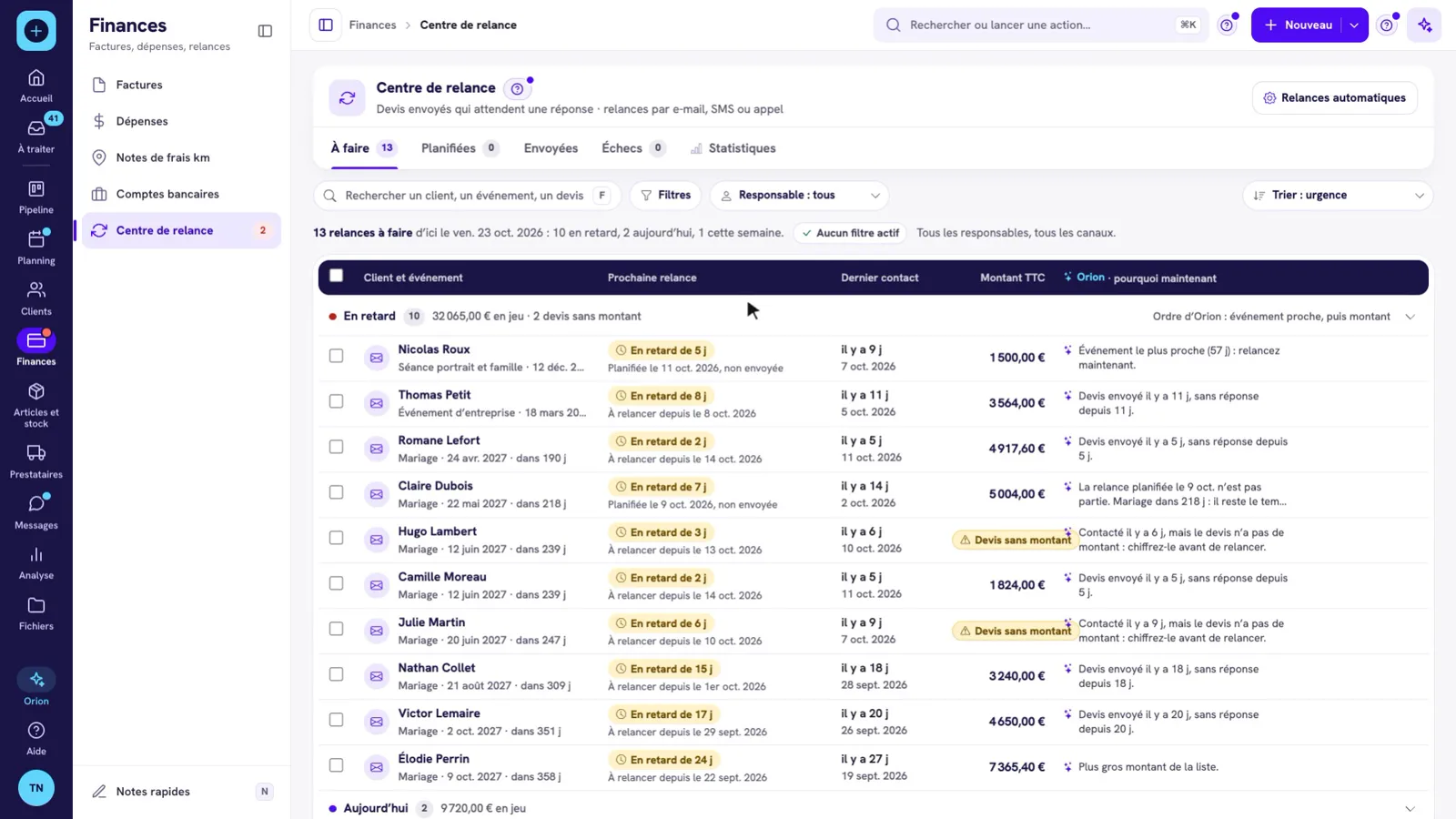
Le centre de relance liste les devis envoyés qui attendent une réponse. Relancez par e-mail, SMS ou appel, puis choisissez la date de la relance suivante.
Vidéo 1:35 3 min de lecture Vérifié le 12 novembre 2026
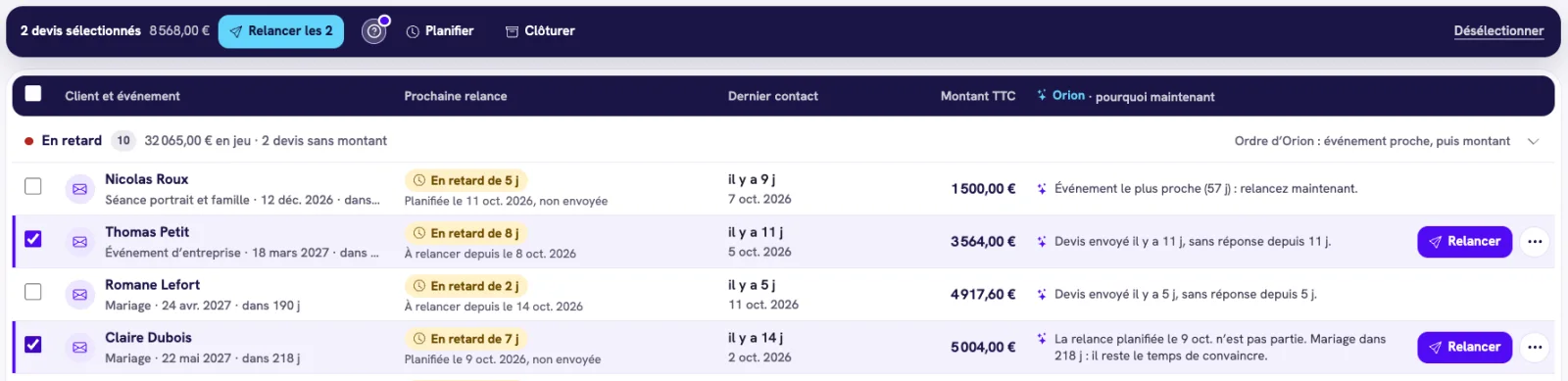
Les devis à relancer dans les sept prochains jours sont rangés en trois groupes : En retard, Aujourd'hui et Cette semaine. Chaque ligne indique la date de la Prochaine relance, le Dernier contact, le Montant TTC et, dans la colonne Orion · pourquoi maintenant, la raison de relancer ce devis en priorité.
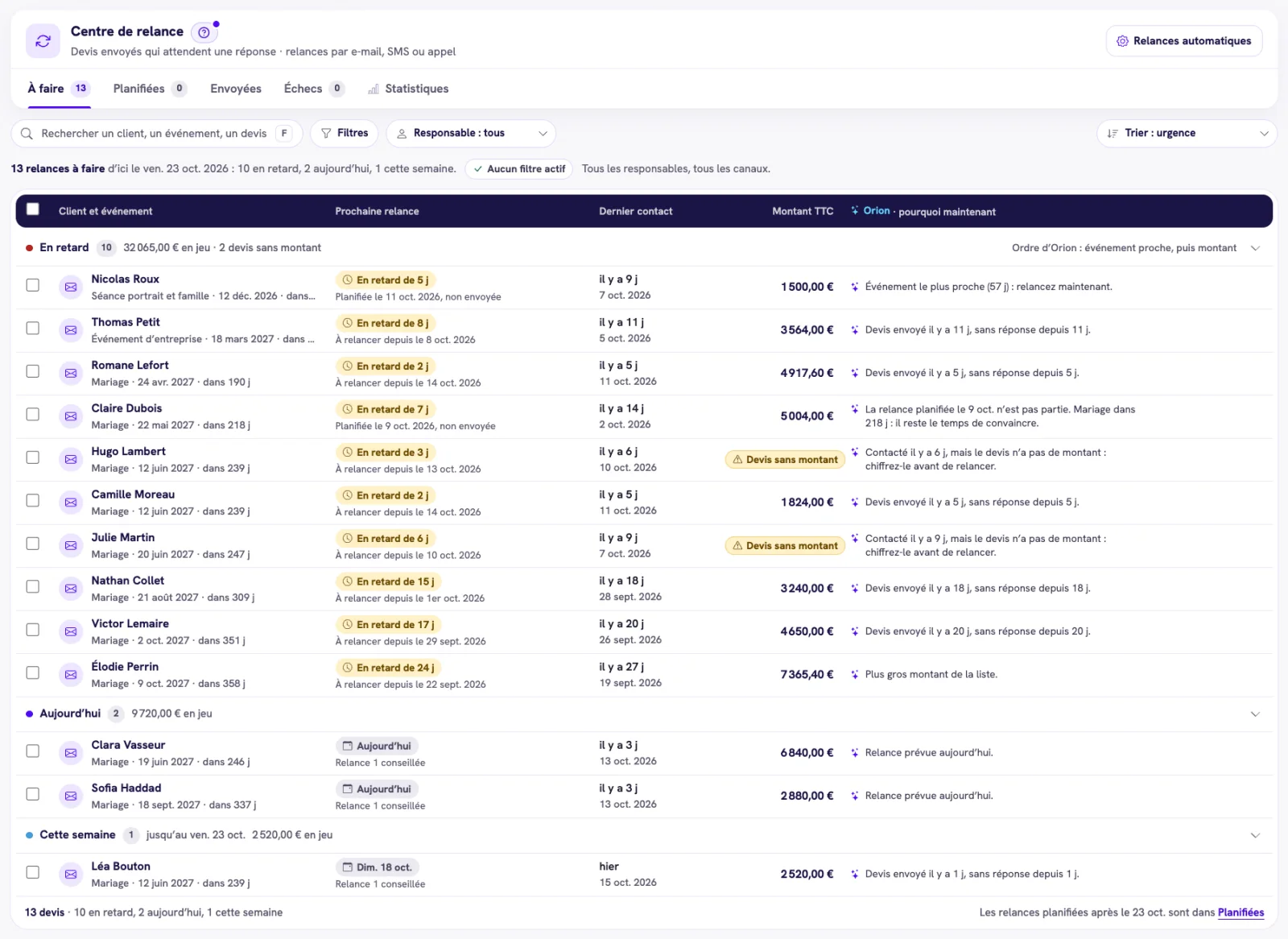
Les autres onglets montrent les relances Planifiées, celles déjà Envoyées, les Échecs d'envoi et des Statistiques.
Le centre de relance fait partie des formules Essentiel, Pro et Agence. Avec une autre formule, la page présente la fonction à la place de la liste.
Le Lien vers le devis est joint d'office à l'e-mail. À droite, Activité du devis rappelle les échanges déjà eus avec le client.
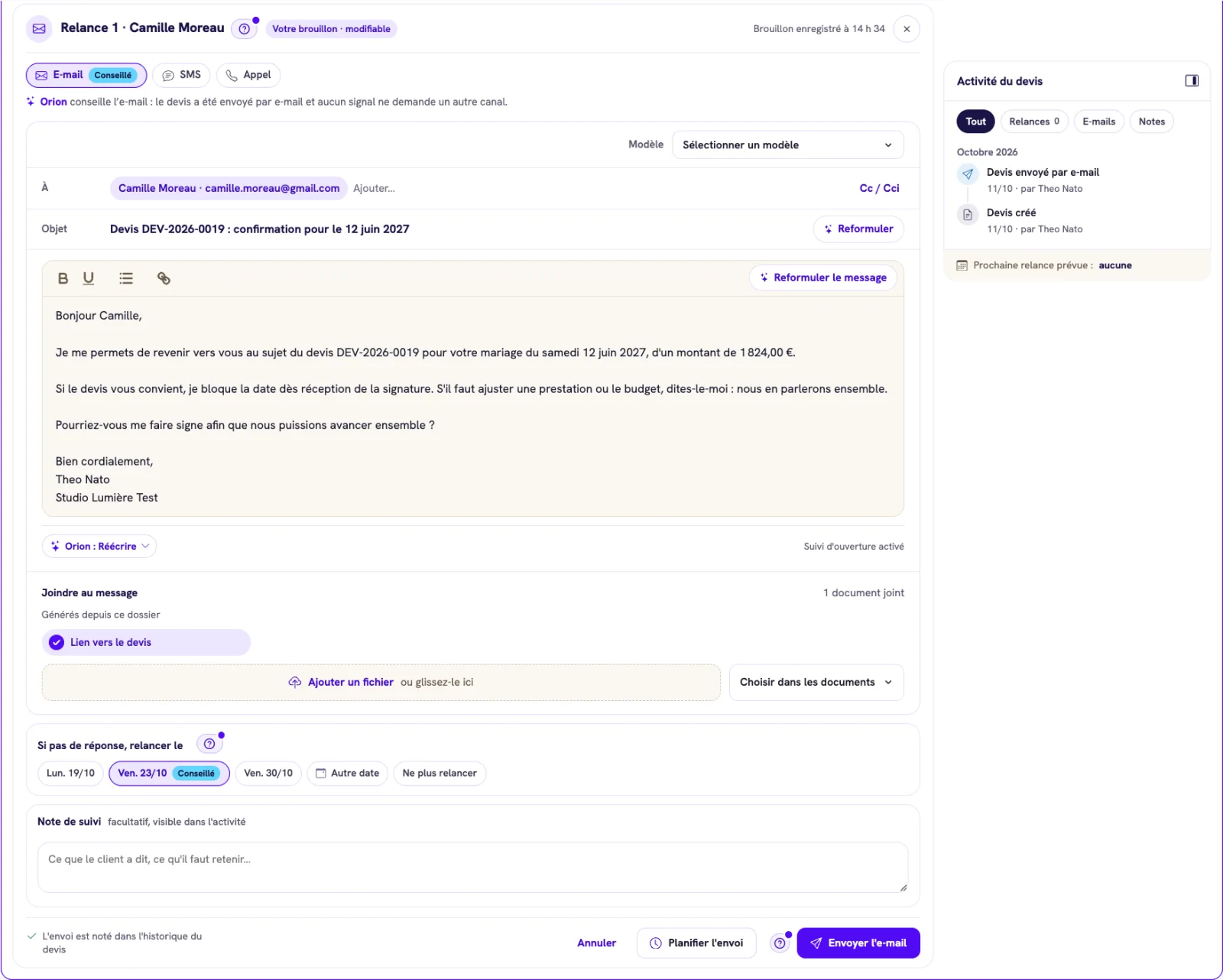
Pour un appel, le panneau affiche un script d'appel et vous demande le Résultat de l'appel.
Sous le message, Si pas de réponse, relancer le propose plusieurs dates, dont une Conseillé.
Après Envoyer l'e-mail, un bandeau indique que la relance part dans quelques secondes : Annuler la retient encore. L'envoi est noté dans l'historique du devis, et le devis quitte l'onglet À faire jusqu'à la date choisie.
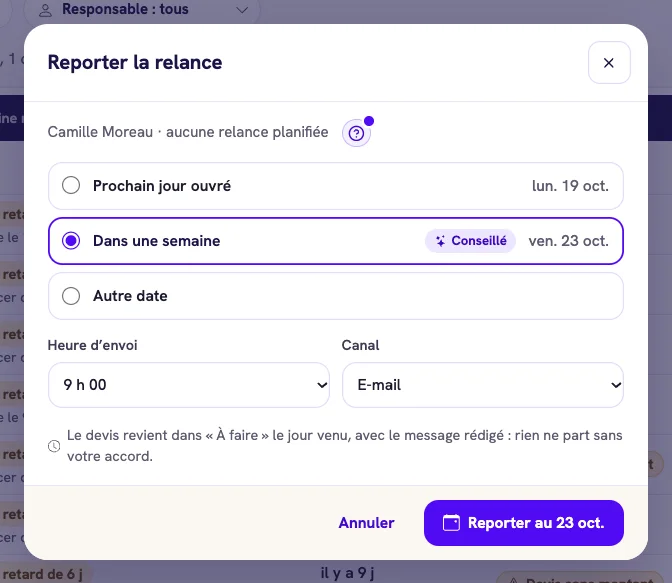
Planifier ou reporter ouvre la fenêtre Reporter la relance : choisissez Demain (ou Prochain jour ouvré la veille d'un week-end ou d'un jour férié), Dans une semaine ou Autre date, l'Heure d'envoi et le Canal, puis cliquez sur Reporter au suivi de la date. Rien ne part sans votre accord : le jour venu, le devis revient dans À faire avec le message rédigé.
Relancer les ouvre les relances l'une après l'autre : vous relisez et envoyez chacune.
Finances
Fixez l'acompte et le solde de vos dossiers, ajustez l'échéancier d'un événement et prévenez votre client avant chaque échéance.
Vidéo 1:40 2 min de lecture
Demandes et devis
Ajoutez les articles du catalogue dans la fiche de l'événement, puis envoyez le devis par e-mail avec un lien vers l'espace client.
Vidéo 1:43 2 min de lecture
Demandes et devis
Brouillon, Envoyée, Relancée, Confirmé, Clôturé. Ce que veut dire chaque statut et ce qui fait passer un dossier de l'un à l'autre.
Vidéo 1:58 3 min de lecture
Créez votre compte gratuitement et suivez votre prochain dossier dans Eventoria, de la première réponse au jour J.