Eventoria

Finances

Rapprocher vos opérations bancaires

Reliez chaque opération de votre compte au paiement ou à la dépense qui lui correspond, créez la dépense manquante ou mettez de côté une opération personnelle.

Vidéo 2:01 3 min de lecture Vérifié le 12 novembre 2026

Vidéo · 2:01 Sous-titres en français

Avant de commencer

Les opérations viennent d'un relevé importé (voir Importer un relevé bancaire) ou d'un compte connecté, Qonto ou PayPal. Tout se passe dans Finances > Comptes bancaires.

Relier une opération proposée

  1. Ouvrez Finances > Comptes bancaires.
  2. Dans le bloc À rapprocher, lisez chaque ligne : l'opération à gauche, la correspondance proposée à droite (paiement, échéance attendue ou dépense), avec la raison et un niveau de confiance (Très probable, Probable ou Possible).
  3. Cliquez sur Relier.

Le compteur du bloc donne le nombre d'opérations encore à rapprocher, avec ou sans proposition (par exemple 5 opérations à rapprocher · 2 avec une proposition). Une ligne reliée disparaît du bloc et le compteur baisse d'autant.
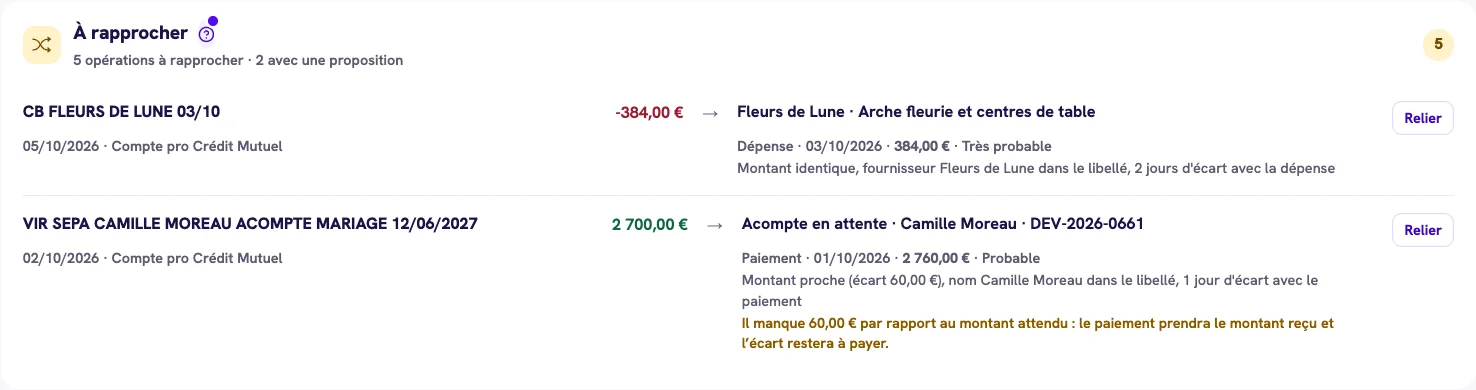
Le bloc À rapprocher : le paiement chez le fleuriste face à sa dépense, et le virement de Camille Moreau face à son acompte attendu, avec le message « Il manque 60,00 € »

Rapprocher une opération de la liste

  1. Dans Opérations importées, repérez une ligne marquée Rapprocher dans la colonne Rapprochement.
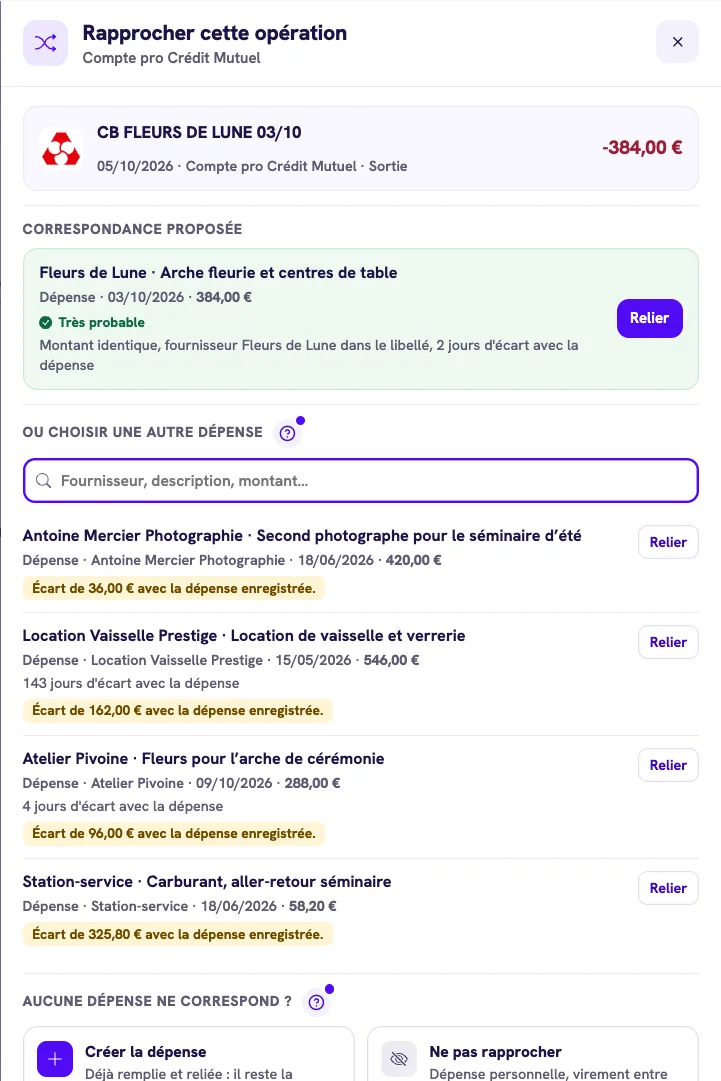
  2. Cliquez sur Rapprocher : le panneau Rapprocher cette opération s'ouvre.
  3. Si une Correspondance proposée apparaît en vert, cliquez sur son bouton Relier.
Le panneau Rapprocher cette opération : la dépense Fleurs de Lune proposée en vert, puis la liste « Ou choisir une autre dépense »

Choisir une autre dépense

  1. Dans le panneau, tapez dans le champ de recherche un fournisseur, une description ou un montant.
  2. Cliquez sur Relier à côté de la bonne ligne.

Pour une sortie d'argent, la recherche porte sur vos dépenses pas encore reliées ; pour une entrée, sur vos paiements et vos échéances attendues (nom du client, numéro de devis, montant). Un écart de montant est signalé sous chaque ligne.
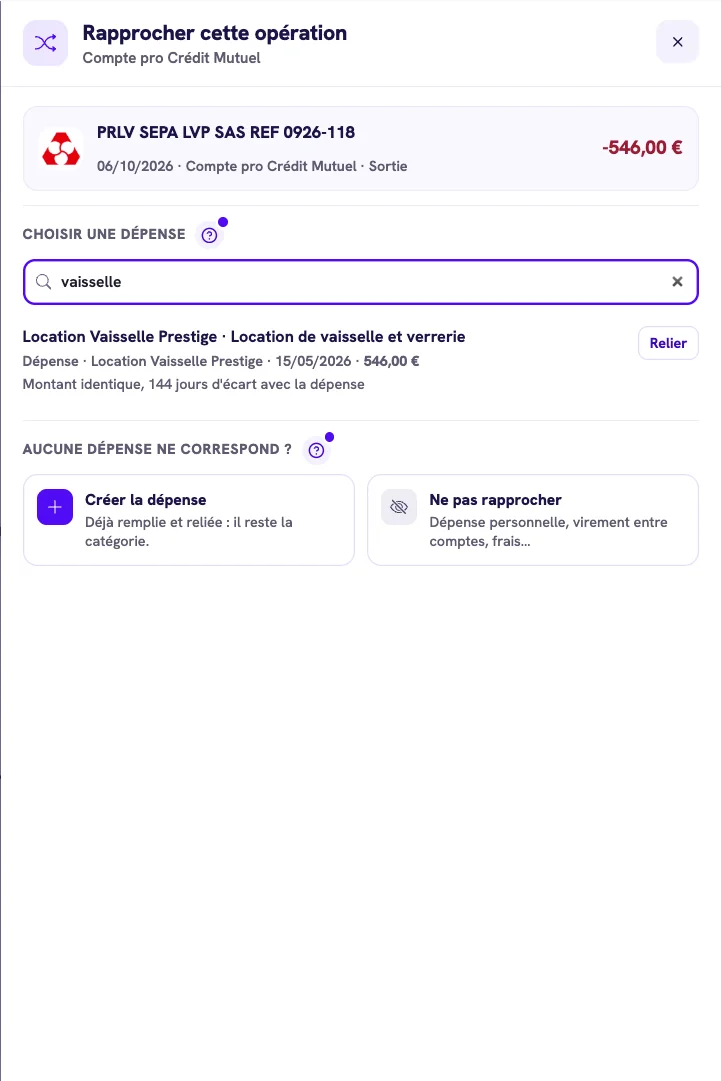
La recherche « vaisselle » trouve la dépense Location Vaisselle Prestige du même montant que le prélèvement

Créer la dépense

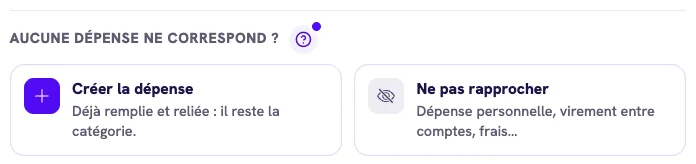
  1. Dans le panneau d'une sortie d'argent, sous Aucune dépense ne correspond ?, cliquez sur Créer la dépense.
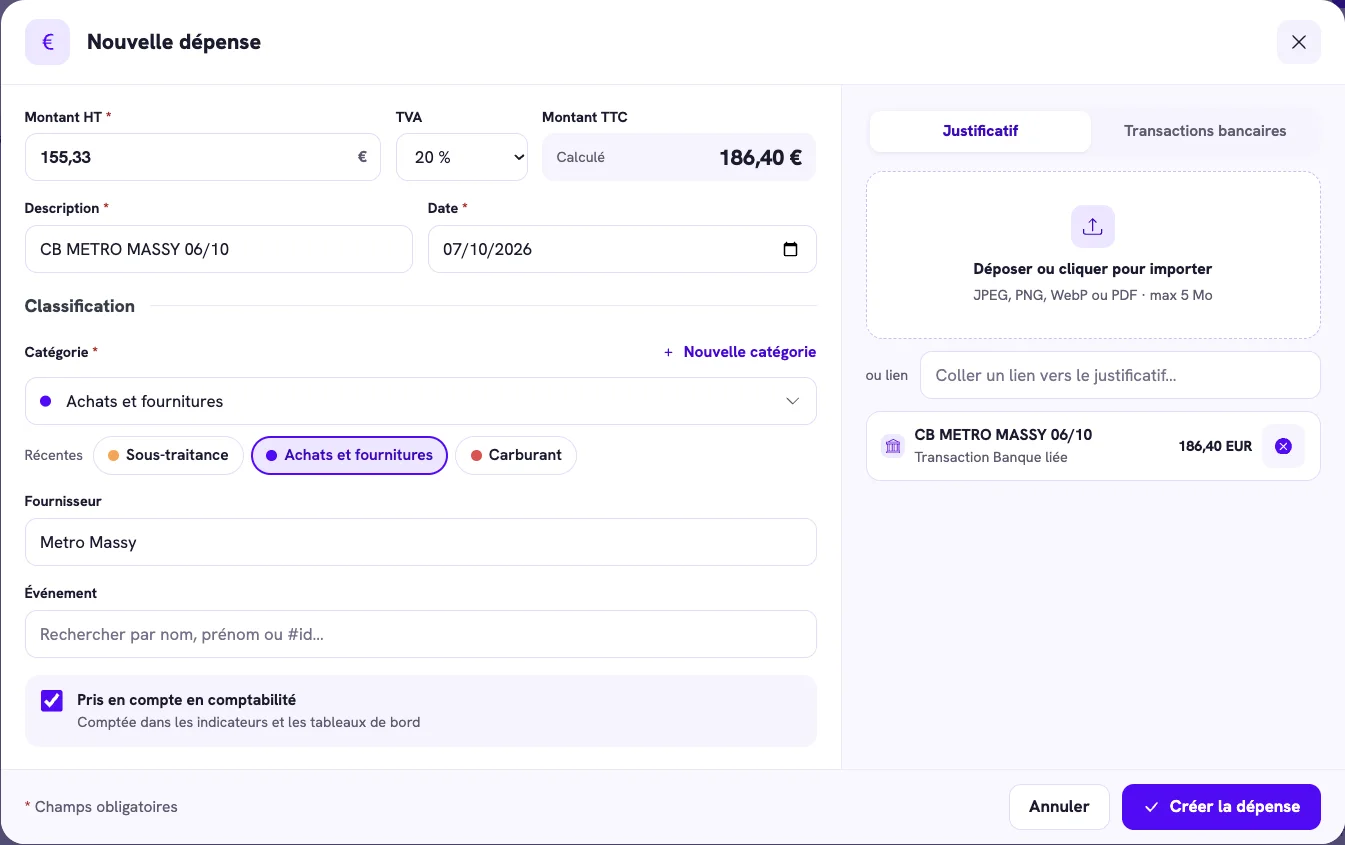
  2. Vérifiez le formulaire : montant, date, fournisseur et description reprennent l'opération, et la transaction est déjà liée.
  3. Choisissez la Catégorie, et la TVA si besoin : le montant TTC reste celui de l'opération.
  4. Cliquez sur Créer la dépense.
Les deux actions proposées quand rien ne correspond : Créer la dépense et Ne pas rapprocher
La fenêtre Nouvelle dépense remplie depuis l'achat chez Metro, avec la transaction liée à droite

Pour une entrée d'argent sans paiement, choisissez le Dossier du paiement, puis cliquez sur Créer le paiement : le formulaire de paiement arrive rempli et lié de la même façon.

Ne pas rapprocher une opération

  1. Dans le panneau, cliquez sur Ne pas rapprocher.
  2. Choisissez le motif : Dépense personnelle, Virement entre mes comptes, Frais bancaires, Remboursement ou Autre.
  3. Cliquez sur le bouton Ne pas rapprocher.

L'opération passe en Ignorée avec son motif. Elle n'est plus proposée et ne compte plus dans le bloc À rapprocher.
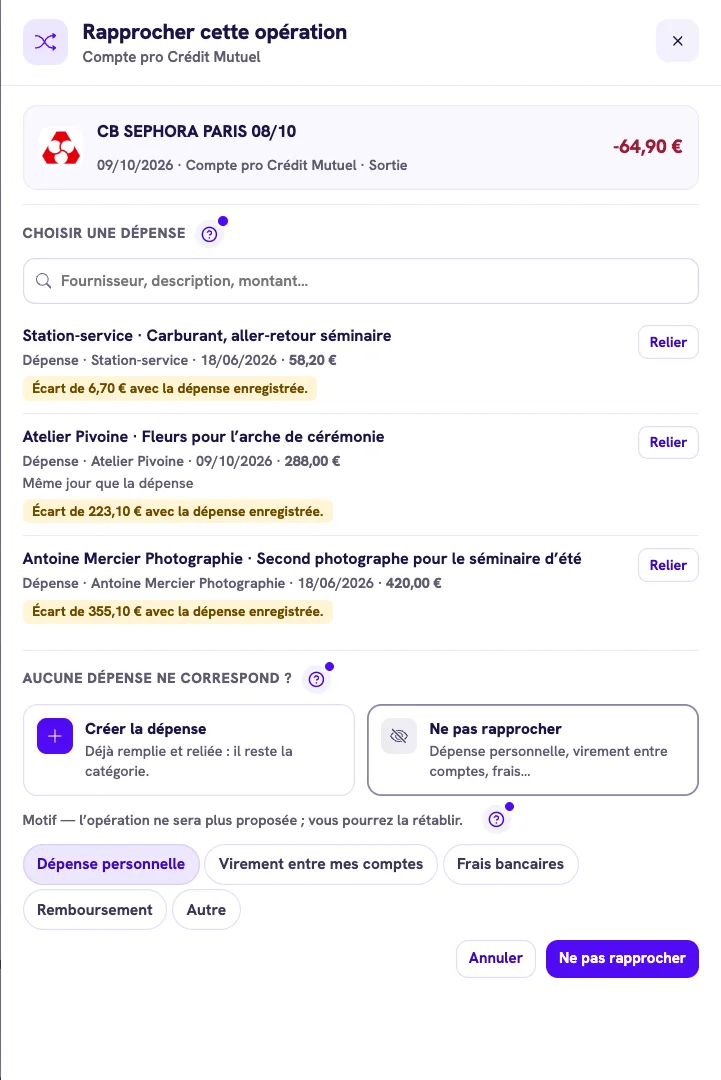
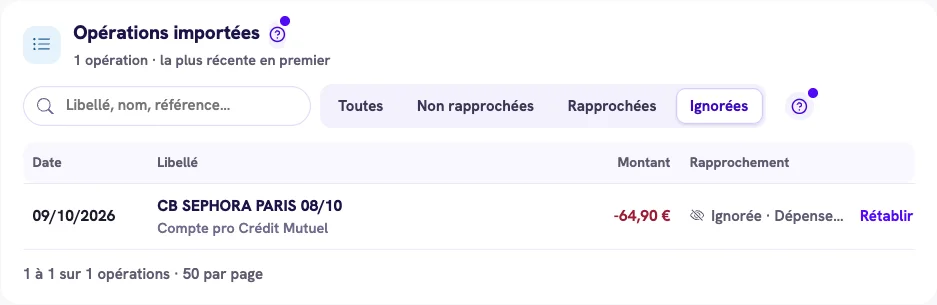
Le motif Dépense personnelle choisi pour un achat chez Sephora

Retrouver et défaire un rapprochement

  1. Au-dessus de la liste, cliquez sur un des boutons du filtre Rapprochement : Toutes, Non rapprochées, Rapprochées ou Ignorées.
  2. Pour remettre une opération ignorée parmi celles à traiter, cliquez sur Rétablir.
  3. Pour défaire un rapprochement, cliquez sur Délier à côté de Paiement n° ou Dépense n°, lisez ce qui va se passer, puis cliquez sur Oui, délier.
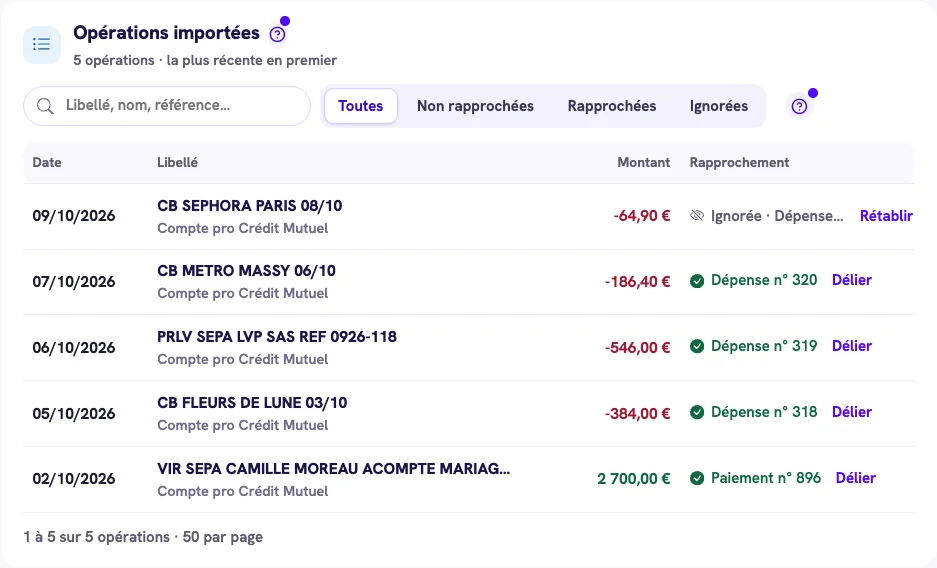
La liste des opérations : quatre opérations reliées avec leur lien Délier, une opération ignorée avec son lien Rétablir
Le filtre Rapprochement sur Ignorées et le lien Rétablir

Rapprocher aussi Qonto et PayPal

Si Qonto ou PayPal est connecté (Paramètres > Intégrations), il apparaît en tête de la page comme un compte, Synchronisé automatiquement : pas de relevé à importer. Ses opérations sont proposées dans À rapprocher et se rapprochent de la même façon. Stripe est annoncé Bientôt disponible.

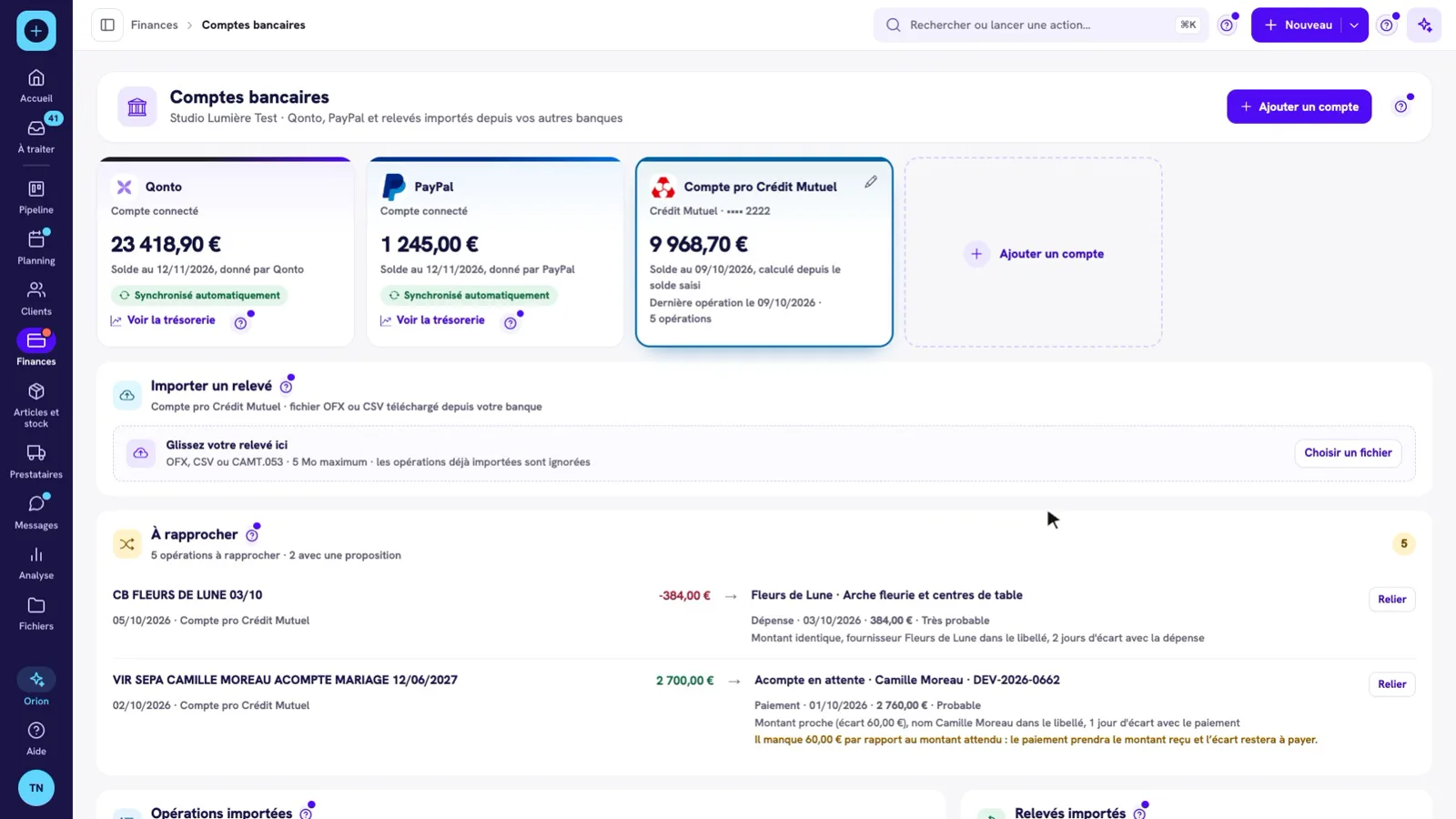
Les comptes connectés Qonto et PayPal à côté du compte importé

Guides liés

  • Finances

    Importer un relevé bancaire

    Ajoutez le compte d'une banque autre que Qonto, déposez son relevé OFX ou CSV et retrouvez ses opérations dans Eventoria, sans doublon.

    Vidéo 1:56 3 min de lecture

  • Finances

    Saisir une dépense

    Enregistrez un achat avec son montant, sa catégorie et son justificatif, rattachez-le à un événement et retrouvez-le dans la marge du dossier.

    2 min de lecture

  • Finances

    Enregistrer un paiement reçu

    Notez un virement, un chèque ou des espèces dans la fiche de l'événement. L'encaissé, le reste à payer et l'échéancier se mettent à jour.

    2 min de lecture

Votre prochaine demande mérite mieux qu’un tableur.

Créez votre compte gratuitement et suivez votre prochain dossier dans Eventoria, de la première réponse au jour J.

Recevoir le lien sur votre ordinateur

L’essai d’Eventoria est plus confortable sur un ordinateur. Laissez votre adresse e-mail : nous vous envoyons le lien d’inscription, à ouvrir quand vous serez installé.

Votre adresse sert à vous envoyer ce lien ; nous pourrons vous recontacter au sujet de votre essai. La provenance de votre visite est jointe à la demande. Confidentialité

Ou commencer sur ce téléphone