
Premiers pas
Ajouter les membres de votre équipe
Créez vos équipes et ajoutez les personnes qui travaillent sur vos événements, pour les retrouver dans le planning.
Vidéo 1:27 2 min de lecture
Paramètres
Consultez votre forfait, suivez ce que vous avez utilisé ce mois-ci, changez de forfait et achetez des crédits quand une limite approche.
Vidéo 2:22 6 min de lecture Vérifié le 12 novembre 2026
Réservé aux administrateurs de l’agence dans Eventoria.
La page Abonnement et usage réunit deux cartes, Votre forfait et Ce mois-ci, et un Historique détaillé.
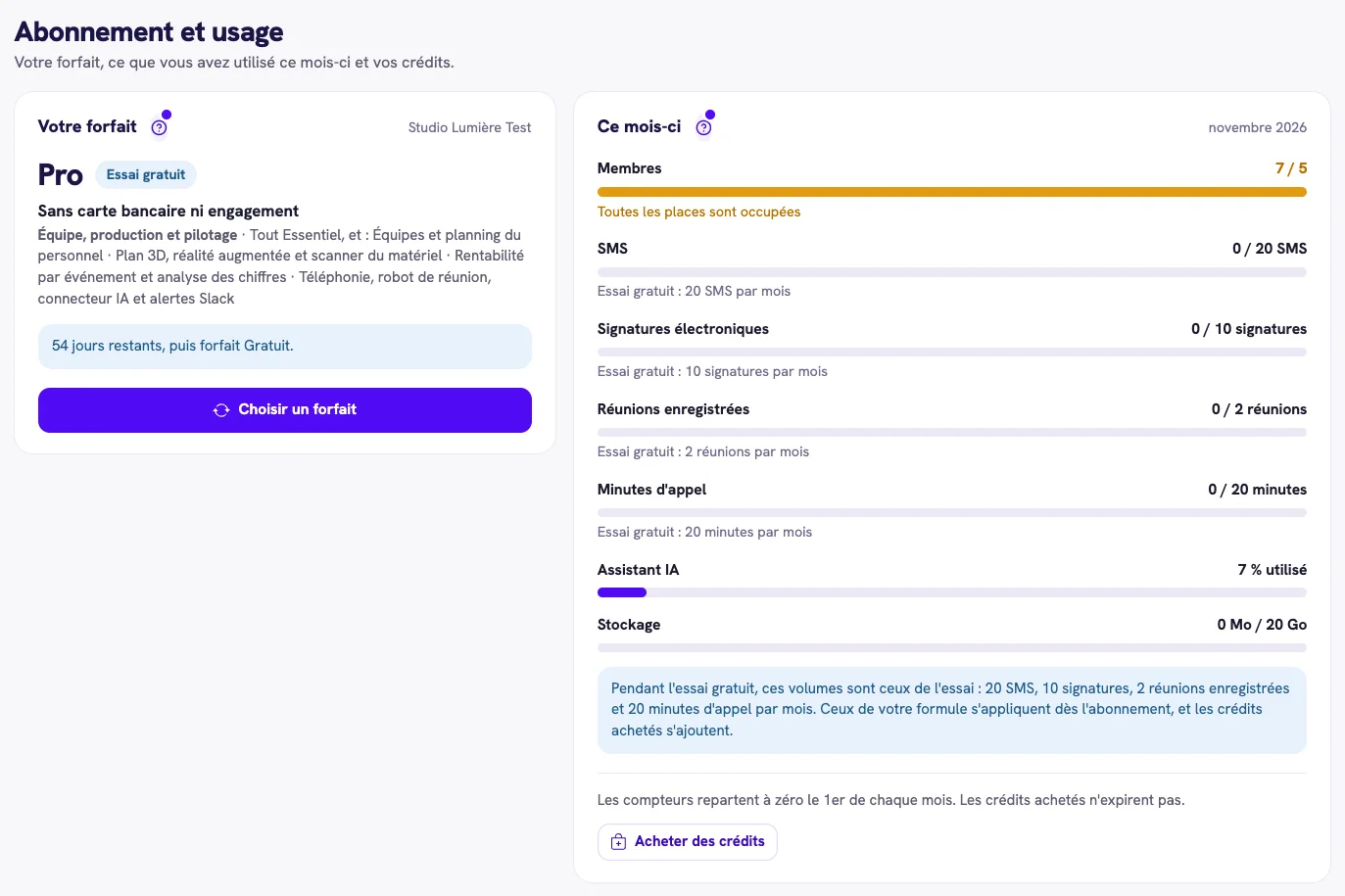
La carte Votre forfait donne le nom du forfait qui s'applique et, s'il y a lieu, son état : Essai gratuit, Paiement en retard, Résilié. Juste en dessous, une ligne résume ce que ce forfait débloque, par exemple pour Pro : Équipe, production et pilotage.
L'essai gratuit dure 6 mois pour toute inscription jusqu'au 30 novembre 2026, puis 3 mois pour les inscriptions suivantes, avec les limites du forfait Pro. Il démarre sans carte bancaire. Pendant l'essai, la carte indique le nombre de jours restants. À la fin de l'essai, sans choix de votre part, votre agence passe au forfait gratuit et ses limites s'appliquent.
L'essai gratuit n'est accordé qu'une fois par entreprise : un nouveau compte d'une entreprise qui en a déjà bénéficié démarre directement au forfait Gratuit, et la carte le signale.
Si votre dernier paiement a été refusé, un encadré l'indique en haut de la page : cliquez sur Mettre à jour mon moyen de paiement. Pour un paiement par prélèvement, l'encadré Prélèvement en cours rappelle que le forfait s'ouvre une fois le paiement confirmé par votre banque, sous quelques jours ouvrés.
Seul le propriétaire du compte change le forfait, ajoute des utilisateurs ou achète des crédits. Les autres utilisateurs qui ont accès à cette page la consultent seulement : la mention Consultation seulement s'affiche en haut.
La carte Ce mois-ci affiche une barre par compteur : Événements de l'année (sur le forfait Gratuit), Membres, E-mails (sur les forfaits Gratuit et Solo, et sur les autres dès 80 % du quota), SMS, Signatures électroniques, Réunions enregistrées, Minutes d'appel, Assistant IA et Stockage. Chaque ligne indique ce qui est utilisé et ce que le forfait inclut. La mention Limite atteinte apparaît quand un compteur est plein ; pour les membres, c'est Toutes les places sont occupées.
Pendant l'essai gratuit, les SMS, les signatures, les réunions enregistrées et les minutes d'appel sont plafonnés aux volumes de l'essai, indiqués sous chaque ligne (par exemple Essai gratuit : 20 SMS par mois) et rappelés dans un encadré sous les compteurs. Les volumes de votre forfait s'appliquent dès l'abonnement, et les crédits achetés s'y ajoutent.
Sur le forfait Gratuit, une demande reçue au-delà des 10 événements de l'année (par la boutique ou un formulaire, par exemple) est conservée mais verrouillée : la ligne Événements l'indique, avec le bouton Passer à la formule supérieure. Un dossier supprimé reste compté dans la limite de l'année.
Dès 80 % de vos e-mails du mois, la ligne E-mails indique combien il vous en reste, avec le bouton Passer à la formule supérieure. Le même avertissement apparaît au-dessus de l'éditeur d'e-mail, au moment d'écrire. Une fois le quota atteint, les envois d'e-mails sont refusés jusqu'au 1er du mois suivant : il n'existe pas de crédits d'e-mails, il faut changer de forfait.
La ligne Assistant IA s'exprime en pourcentage : elle compte l'usage de l'intelligence artificielle, dont vos demandes à Orion.
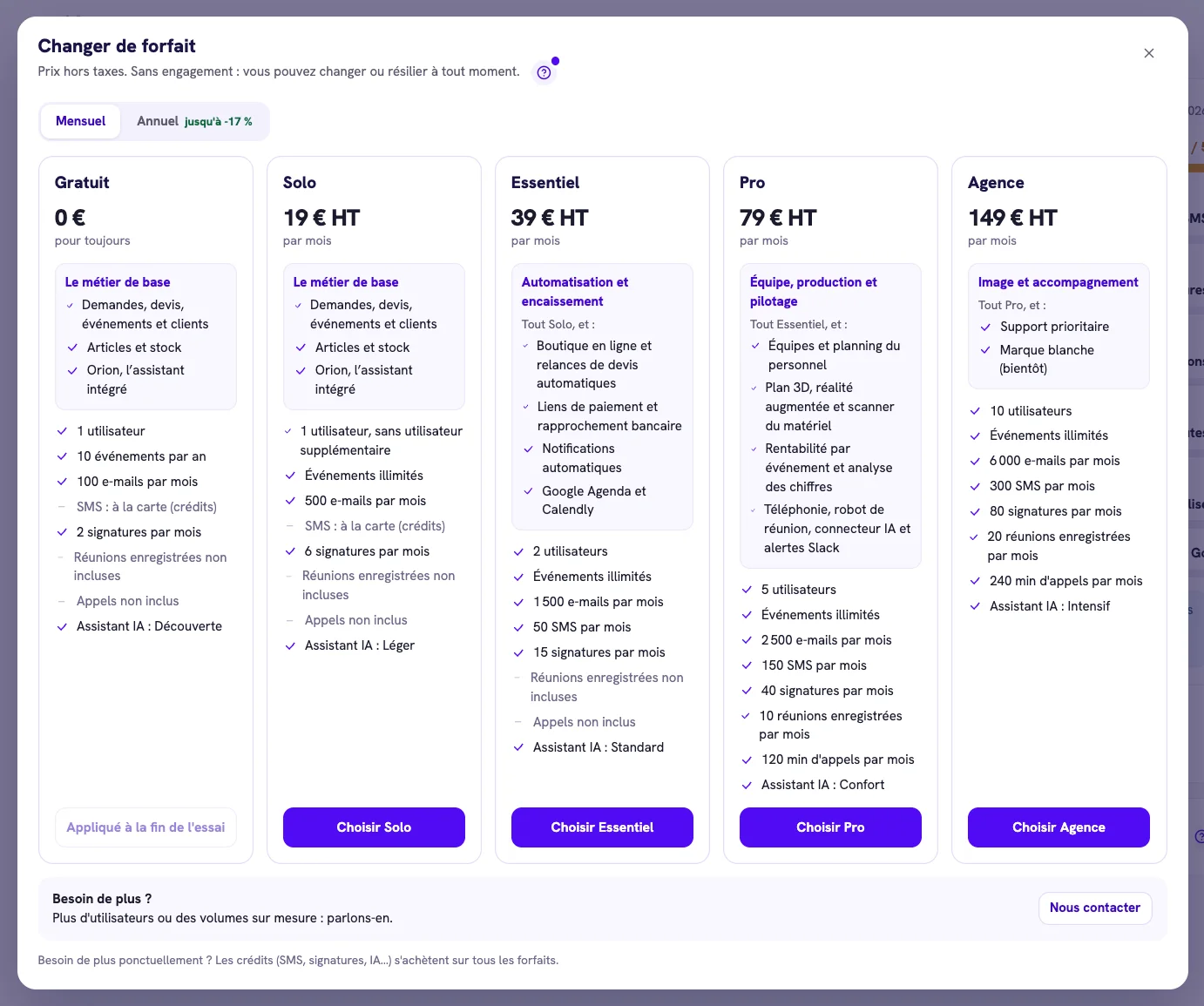
Chaque forfait indique d'abord ce qu'il débloque : Le métier de base pour Gratuit et Solo (demandes, devis, événements, clients, articles et stock, Orion), Automatisation et encaissement pour Essentiel (boutique en ligne, relances de devis, liens de paiement, rapprochement bancaire, notifications automatiques, Google Agenda et Calendly), Équipe, production et pilotage pour Pro (équipes et planning du personnel, plan 3D, réalité augmentée, scanner du matériel, rentabilité, analyse des chiffres, téléphonie, robot de réunion), Image et accompagnement pour Agence (support prioritaire, marque blanche bientôt). Chacun comprend tout ce que débloque le précédent.
Pour un premier abonnement, vous êtes dirigé vers la page de paiement. Si vous êtes déjà abonné, une fenêtre affiche le Nouveau prix et le Prorata : le changement s'applique dès que vous cliquez sur Confirmer le changement. Par prélèvement bancaire, le nouveau forfait s'ouvre une fois le paiement confirmé, sous quelques jours ouvrés ; par carte, c'est immédiat.
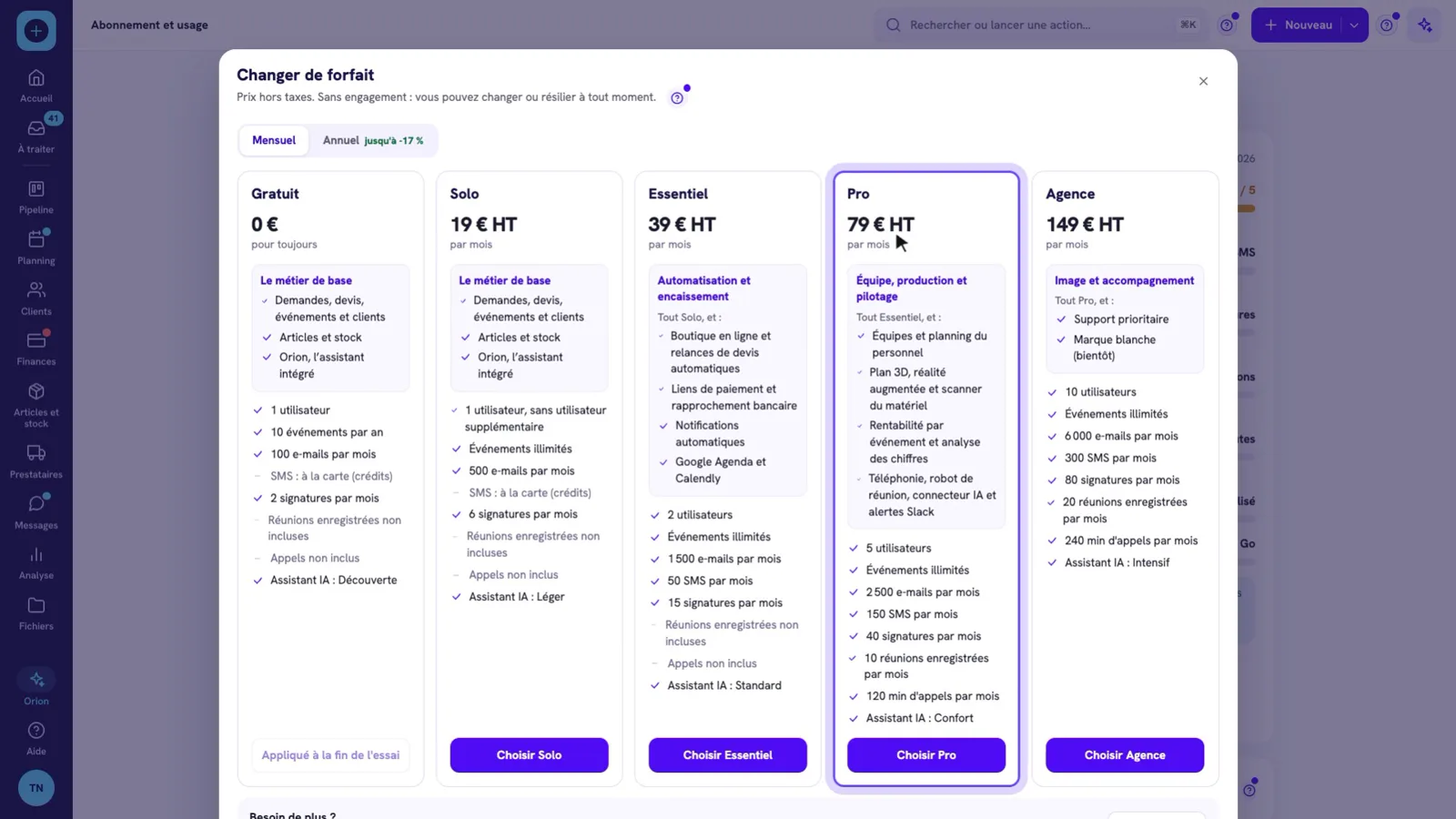
Les prix sont hors taxes et sans engagement. Chaque forfait indique ce qu'il comprend : utilisateurs, événements, e-mails, SMS et signatures par mois, réunions enregistrées et minutes d'appel. Le forfait Solo, à 19 € HT par mois (190 € HT par an), est pensé pour les indépendants : 1 utilisateur, des événements illimités, 500 e-mails et 6 signatures par mois, les SMS à la carte. Le forfait Agence, à 149 € HT par mois, comprend 10 utilisateurs. En facturation Annuel, l'économie va jusqu'à 17 %.
Besoin de plus d'utilisateurs ou de volumes sur mesure ? Dans l'encart Besoin de plus ?, cliquez sur Nous contacter.
Une fois abonné, le bouton Gérer le paiement et les factures ouvre le portail de paiement, où se gèrent votre moyen de paiement, vos factures et la résiliation.
Sur un forfait payant, la carte Votre forfait propose aussi Utilisateurs supplémentaires : ajoutez des accès au-delà de ceux inclus, à 9 € HT par mois et par utilisateur, facturés au prorata, puis cliquez sur Confirmer. Les forfaits Gratuit et Solo n'en permettent pas : pour travailler à plusieurs, passez à Essentiel ou au-delà.
Quand un compteur approche de sa limite, vous pouvez acheter un complément sans changer de forfait.
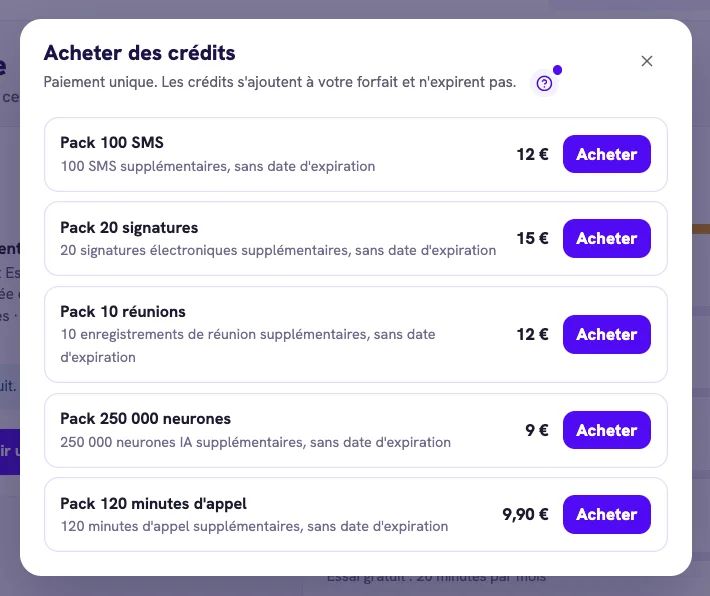
C'est un paiement unique. Les crédits s'ajoutent à votre forfait et n'expirent pas. Le lot de neurones IA recharge la ligne Assistant IA.
Les lots de SMS, de signatures et de neurones IA s'achètent sur tous les forfaits. Les lots de réunions et de minutes d'appel sont réservés aux forfaits qui les comprennent déjà, à partir de Pro (et pendant l'essai gratuit) : sur les autres forfaits, la fenêtre propose Passer en Pro. Il n'y a pas de lot d'e-mails.
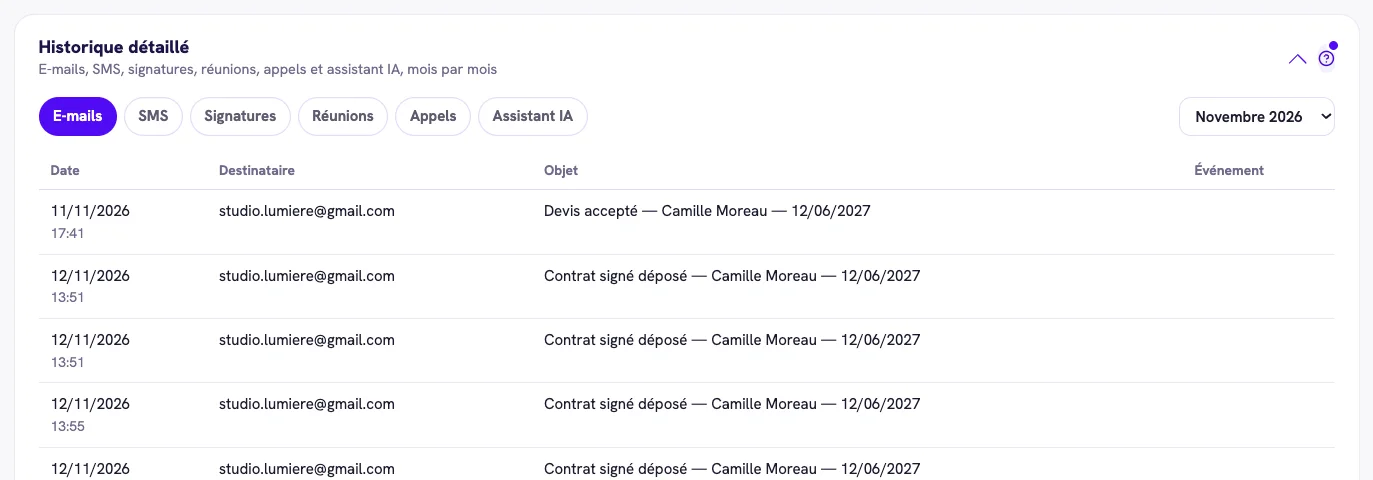
Chaque ligne est un envoi ou une utilisation, avec sa date. Quand elle est rattachée à un dossier, Voir l'événement ouvre sa fiche. Pour l'Assistant IA, le bouton Exporter (CSV) télécharge les demandes du mois choisi.
Le compteur Membres suit le nombre d'utilisateurs de votre agence : voir Inviter votre équipe.
Premiers pas
Créez vos équipes et ajoutez les personnes qui travaillent sur vos événements, pour les retrouver dans le planning.
Vidéo 1:27 2 min de lecture
Orion
La liste de ce qu'Orion peut consulter, de ce qu'il crée seul, de ce qu'il ne fait qu'après votre confirmation et de ce qui reste à faire à la main.
5 min de lecture
Paramètres
Adaptez la liste des types d'événements à votre activité, donnez-leur une couleur et choisissez celui qui est proposé par défaut.
Vidéo 1:37 2 min de lecture Administrateurs
Créez votre compte gratuitement et suivez votre prochain dossier dans Eventoria, de la première réponse au jour J.