
Clients
Ouvrir l'espace client à votre client
Créez l'espace de votre client, envoyez-lui son lien, réglez ses droits sur chaque dossier, invitez une autre personne ou retirez un accès.
Vidéo 2:10 4 min de lecture
Paramètres
Choisissez quand l'espace client se crée automatiquement, proposez la prise de rendez-vous, affichez l'aide en vidéo et rédigez vos questions fréquentes.
2 min de lecture Vérifié le 13 novembre 2026
Réservé aux administrateurs de l’agence dans Eventoria.
Ces réglages valent pour tous vos clients. Pour donner l'accès à un client précis ou choisir ce qu'il voit d'un dossier, voyez Ouvrir l'espace client à votre client.
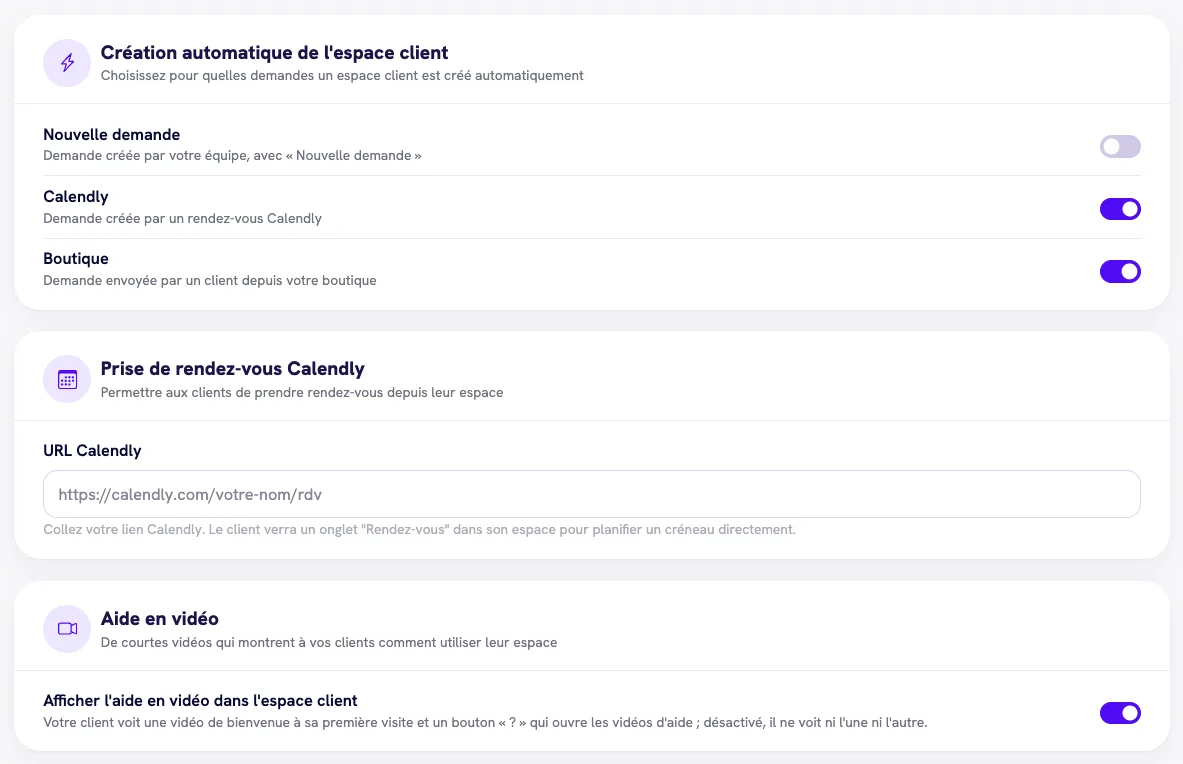
Dans la carte Création automatique de l'espace client, activez ou désactivez chaque interrupteur :
Quand l'interrupteur est activé et que le client a une adresse e-mail, son espace est créé avec la demande. Quel que soit ce réglage, l'espace se crée aussi à l'envoi d'un devis.
Votre client voit alors une rubrique Rendez-vous dans son espace et y choisit un créneau. Laissez le champ vide pour ne pas la proposer.
Activé, votre client voit une vidéo de bienvenue à sa première visite et un bouton « ? » qui ouvre de courtes vidéos d'aide. Désactivé, il ne voit ni l'une ni l'autre.
Dès qu'un interrupteur ou l'adresse Calendly change, une barre apparaît en bas de la page et compte les modifications non enregistrées.
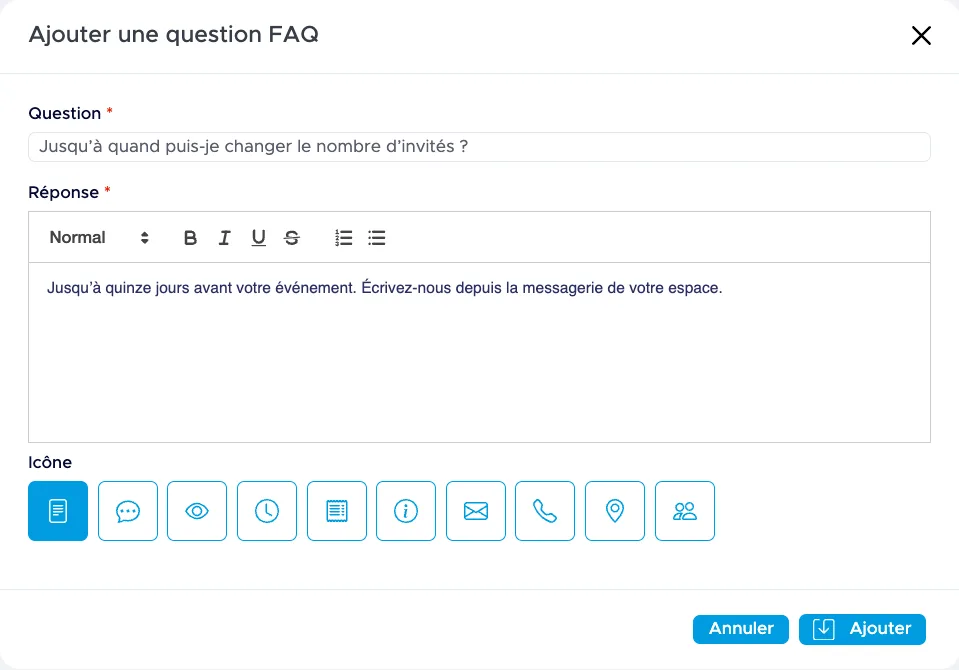
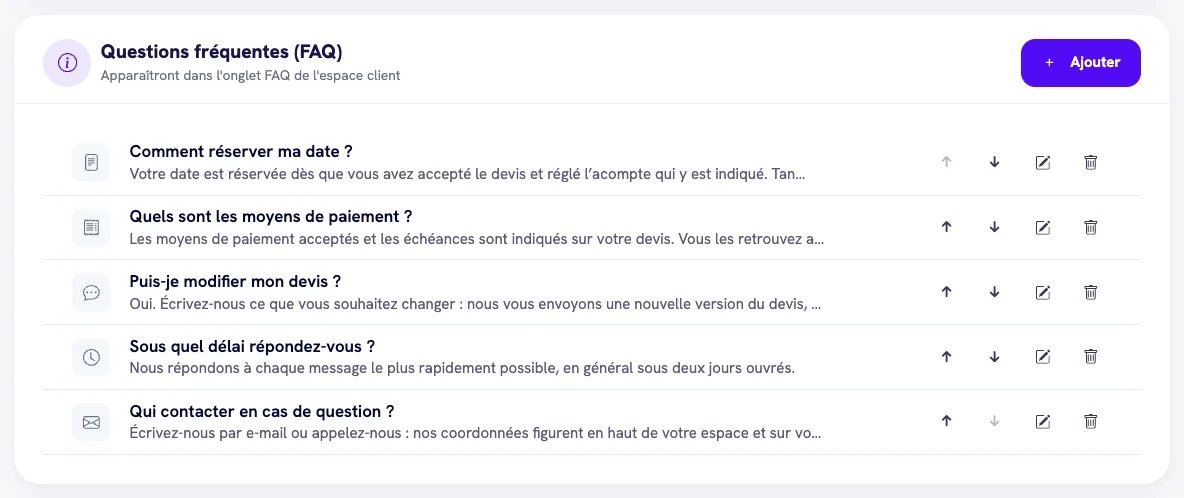
Sur chaque ligne, les flèches montent ou descendent la question, le crayon la modifie, la corbeille la supprime. Vos clients lisent les questions dans cet ordre, dans la FAQ de leur espace.
Pour vérifier le résultat, ouvrez l'espace d'un client de test avec Voir comme le client : voyez Voir ce que voit votre client. La carte Regrouper les espaces en double, en bas de l'onglet, est expliquée dans Regrouper les doublons d'un même client.
Clients
Créez l'espace de votre client, envoyez-lui son lien, réglez ses droits sur chaque dossier, invitez une autre personne ou retirez un accès.
Vidéo 2:10 4 min de lecture
Clients
De l'e-mail reçu à l'acceptation du devis, suivez le parcours de votre client dans son espace et ce que cela change dans votre dossier.
Vidéo 1:47 4 min de lecture
Clients
Fusionnez deux fiches du même client sans rien perdre, puis regroupez ses espaces client en double pour qu'il garde un seul lien.
Vidéo 1:50 2 min de lecture
Créez votre compte gratuitement et suivez votre prochain dossier dans Eventoria, de la première réponse au jour J.