Eventoria

Paramètres

Ranger les documents de votre agence

Déposez une fois votre RIB, vos conditions générales ou votre plaquette pour les joindre à vos e-mails, et créez vos propres types de documents.

2 min de lecture Vérifié le 13 novembre 2026

Réservé aux administrateurs de l’agence dans Eventoria.

Avant de commencer

Les documents de l'agence sont ceux qui servent à tous vos dossiers : votre RIB, vos conditions générales, une plaquette. Ils se rangent dans Paramètres > Documents. Les fichiers propres à un événement, eux, se rangent dans les documents du dossier.
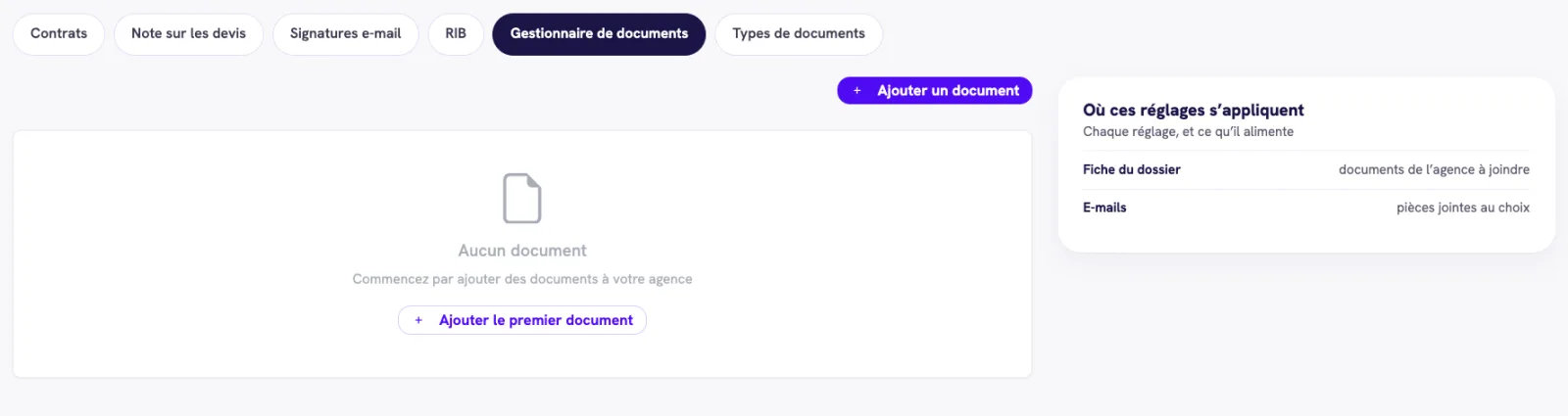
Ajouter un document de l'agence

  1. Cliquez sur votre avatar, en bas de la barre latérale, puis sur Paramètres.
  2. Dans le groupe Organisation, cliquez sur Documents, puis sur l'onglet Gestionnaire de documents.
  3. Cliquez sur Ajouter un document.
  4. Choisissez le Type de document.
  5. Saisissez si vous le souhaitez le Nom du document et une Description. Sans nom, celui du fichier est repris.
  6. Sous Fichier, cliquez sur Sélectionner un fichier… et choisissez votre fichier.
  7. Cliquez sur Ajouter le document.
L'onglet Gestionnaire de documents et son bouton Ajouter un document

Le fichier peut être un PDF, un document Word ou Excel, un CSV, un fichier texte ou une image, de 10 Mo au plus.
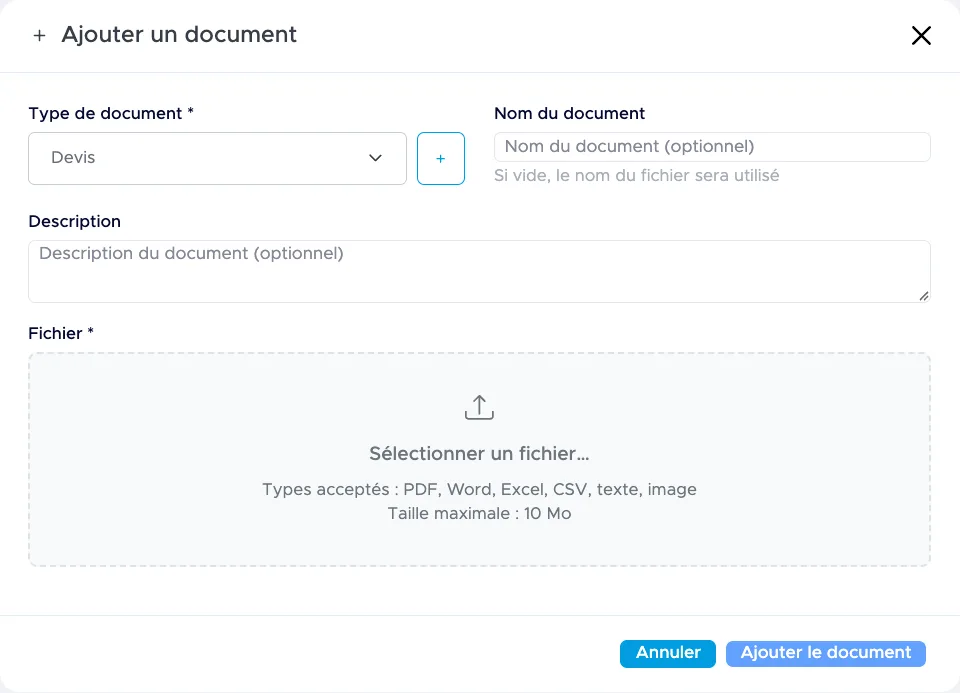
La fenêtre Ajouter un document : type, nom, description et zone de dépôt du fichier

Chaque document de la liste se consulte, se télécharge, se modifie et se supprime avec les boutons de sa ligne.

Créer vos types de documents

Le type sert à classer les documents, dans l'agence comme dans les dossiers.
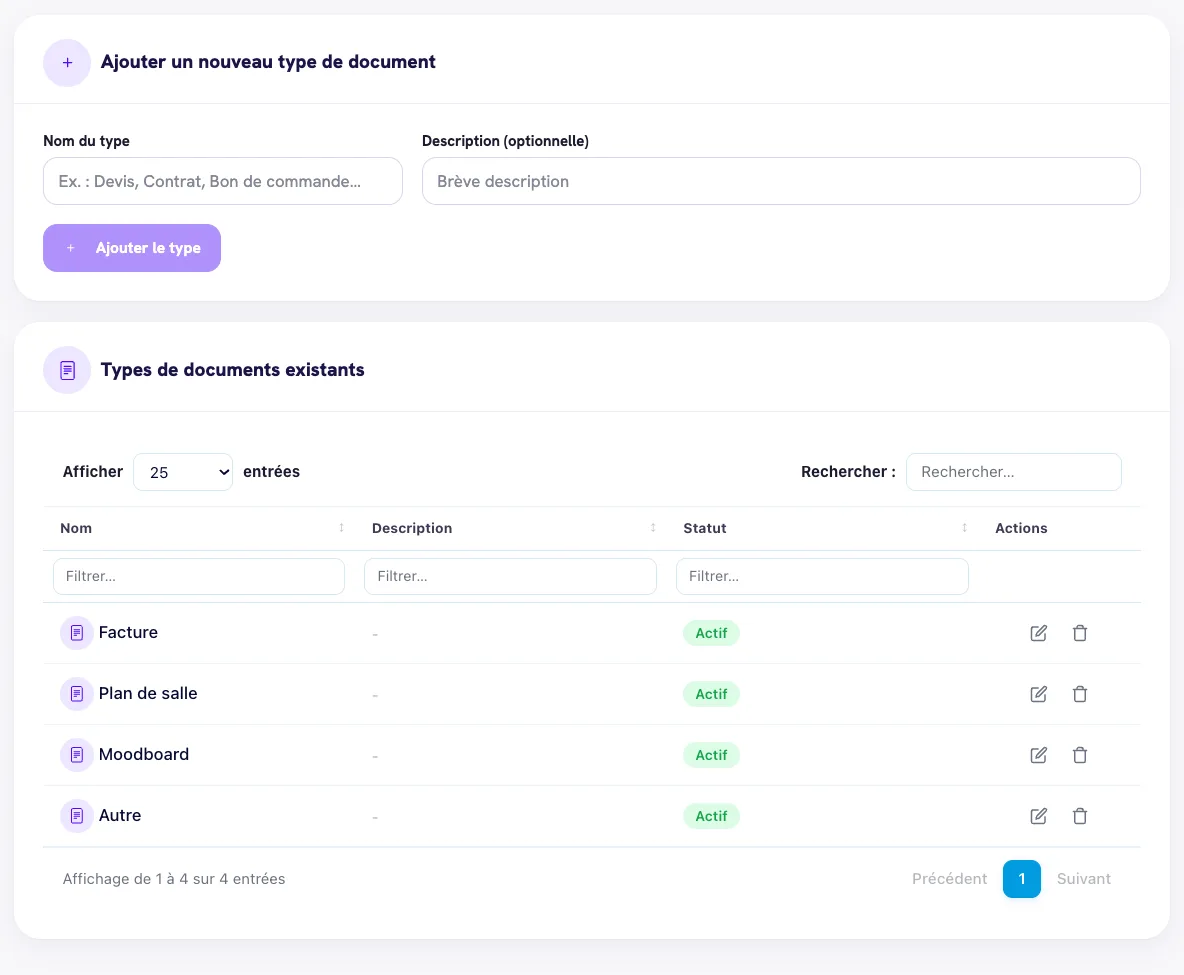
  1. Cliquez sur l'onglet Types de documents.
  2. Dans la carte Ajouter un nouveau type de document, saisissez le Nom du type et, si vous le souhaitez, une Description (optionnelle).
  3. Cliquez sur Ajouter le type.
L'onglet Types de documents : le formulaire d'ajout et la liste des types existants

Dans la liste Types de documents existants, le crayon modifie un type. La corbeille le désactive, après la confirmation Oui, désactiver : il n'est plus proposé pour les nouveaux documents.

Déposer votre RIB

  1. Cliquez sur l'onglet RIB.
  2. Cliquez sur Sélectionner un RIB… et choisissez votre fichier, au format PDF.
  3. Cliquez sur Enregistrer ce RIB.
L'onglet RIB : la zone Sélectionner un RIB et la carte Où ces réglages s'appliquent

Joindre ces documents à un e-mail

Quand vous écrivez à un client depuis un dossier, Choisir dans les documents propose votre RIB dès qu'il est déposé, avec vos autres documents d'agence, sous Documents de l'agence.

Guides liés

  • Messages et réunions

    Envoyer un e-mail ou un SMS depuis un dossier

    Écrivez à votre client depuis la fiche de l'événement, avec un modèle et des pièces jointes, puis suivez ce qui a été livré, ouvert et cliqué.

    2 min de lecture

  • Fichiers et signature

    Retrouver et partager les documents d'un dossier

    La section Documents d'un événement réunit les devis envoyés, les fichiers du client et les vôtres. Retrouvez-les, ajoutez-en, choisissez ce que voit le client.

    Vidéo 1:34 4 min de lecture

  • Premiers pas

    Régler votre agence

    Renseignez vos informations légales, vos coordonnées, votre logo et votre TVA. Elles s'impriment sur vos devis, vos factures et vos e-mails.

    Vidéo 2:00 3 min de lecture

Votre prochaine demande mérite mieux qu’un tableur.

Créez votre compte gratuitement et suivez votre prochain dossier dans Eventoria, de la première réponse au jour J.

Recevoir le lien sur votre ordinateur

L’essai d’Eventoria est plus confortable sur un ordinateur. Laissez votre adresse e-mail : nous vous envoyons le lien d’inscription, à ouvrir quand vous serez installé.

Votre adresse sert à vous envoyer ce lien ; nous pourrons vous recontacter au sujet de votre essai. La provenance de votre visite est jointe à la demande. Confidentialité

Ou commencer sur ce téléphone