
Premiers pas
Régler votre agence
Renseignez vos informations légales, vos coordonnées, votre logo et votre TVA. Elles s'impriment sur vos devis, vos factures et vos e-mails.
Vidéo 2:00 3 min de lecture
Paramètres
Donnez vos couleurs à vos devis et à vos contrats, choisissez la mise en page du PDF de devis et affichez ou non la photo des articles.
2 min de lecture Vérifié le 13 novembre 2026
Réservé aux administrateurs de l’agence dans Eventoria.
La page réunit trois cartes : Couleurs des documents, Mise en page et Images des articles. À droite, l'Aperçu en direct montre l'en-tête d'un document avec vos choix. Les boutons Devis et Contrat changent le document montré.
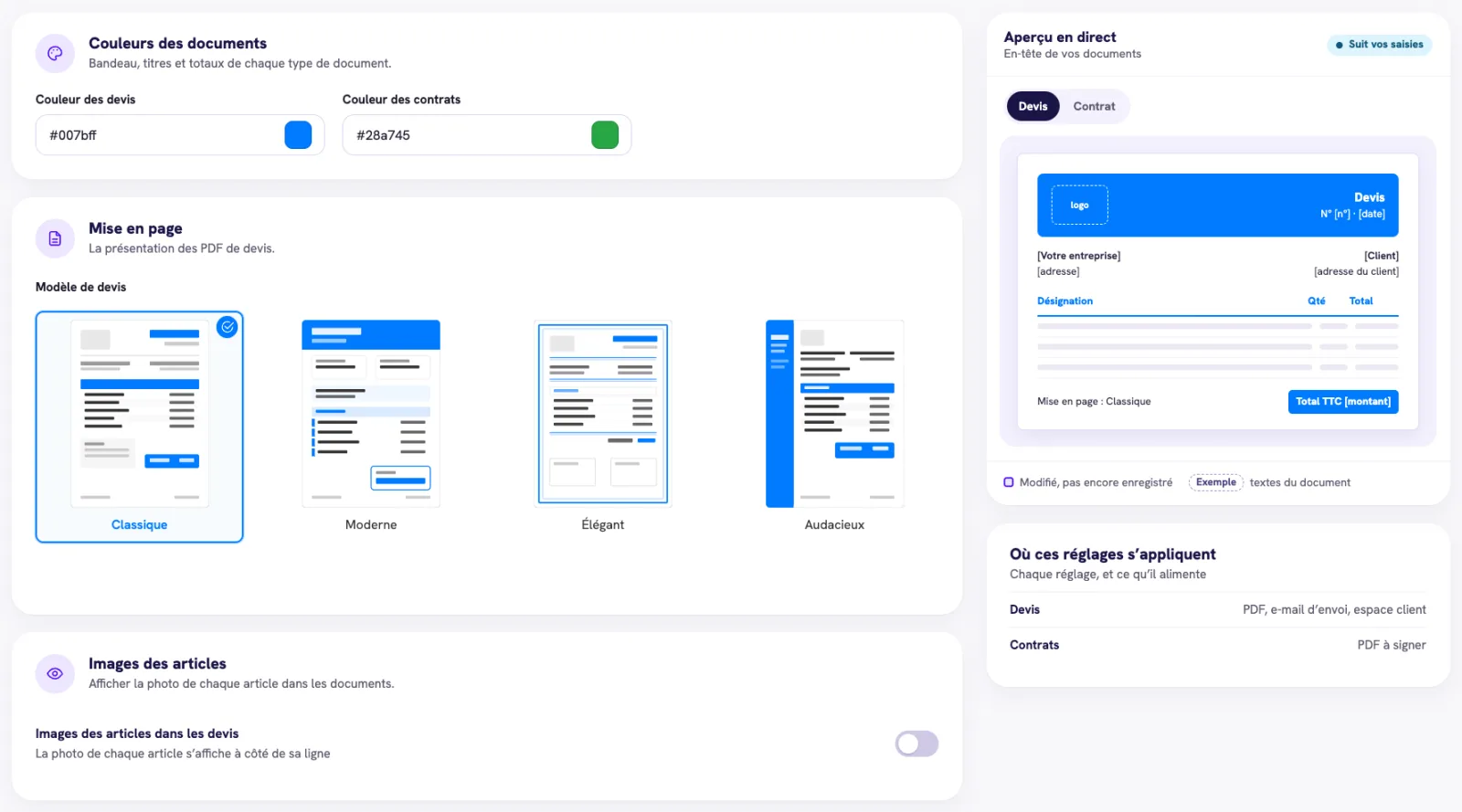
La couleur sert au bandeau, aux titres et aux totaux du document. L'aperçu la reprend tout de suite.
Le modèle choisi est encadré et coché. Sous l'aperçu, la ligne « Mise en page » rappelle son nom. La mise en page ne concerne que les PDF de devis : celle des contrats est fixe.
La photo de chaque article s'affiche alors à côté de sa ligne dans le devis. Les photos s'ajoutent dans la fiche de chaque article, carte Images.
Tant que vous n'avez pas enregistré, les réglages changés portent la mention Modifié et l'aperçu signale ce qui a changé.
Les couleurs et la mise en page s'appliquent au PDF du devis, à l'e-mail d'envoi et à l'espace client, ainsi qu'au PDF des contrats à signer. Votre logo, lui, se règle dans Général, onglet Logo et tampon.
Premiers pas
Renseignez vos informations légales, vos coordonnées, votre logo et votre TVA. Elles s'impriment sur vos devis, vos factures et vos e-mails.
Vidéo 2:00 3 min de lecture
Paramètres
Écrivez une fois le texte imprimé sous le détail de chaque devis, par exemple la durée de validité et les conditions de réservation.
1 min de lecture Administrateurs
Demandes et devis
Ajoutez les articles du catalogue dans la fiche de l'événement, puis envoyez le devis par e-mail avec un lien vers l'espace client.
Vidéo 1:43 2 min de lecture
Créez votre compte gratuitement et suivez votre prochain dossier dans Eventoria, de la première réponse au jour J.