Eventoria

Paramètres

Régler l'acompte et l'échéancier par défaut

Fixez le pourcentage d'acompte, le dépôt de garantie et l'échéancier de paiement par défaut de votre agence, puis appliquez-les à vos devis en cours.

Vidéo 1:51 3 min de lecture Vérifié le 12 novembre 2026

Vidéo · 1:51 Sous-titres en français

Réservé aux administrateurs de l’agence dans Eventoria.

Ouvrir les règles de paiement

  1. Cliquez sur votre avatar, en bas de la barre latérale, puis sur Paramètres.
  2. Dans le groupe Organisation, cliquez sur Financier.

La page s'ouvre sur l'onglet Dépôt et acompte. À droite, l'aperçu Totaux et mentions d’un devis suit vos saisies.

Régler l'acompte et le dépôt de garantie

  1. Dans Pourcentage d'acompte (%), saisissez la part du total que vous demandez à la signature, par exemple 40.
  2. Dans Dépôt de garantie (€), saisissez le montant du dépôt de garantie que vous demandez, ou laissez 0.
  3. Cliquez sur Enregistrer, dans la barre qui apparaît en bas de la page.

L'aperçu affiche les lignes Acompte à la signature et Dépôt de garantie. Une valeur modifiée y reste surlignée tant qu'elle n'est pas enregistrée.
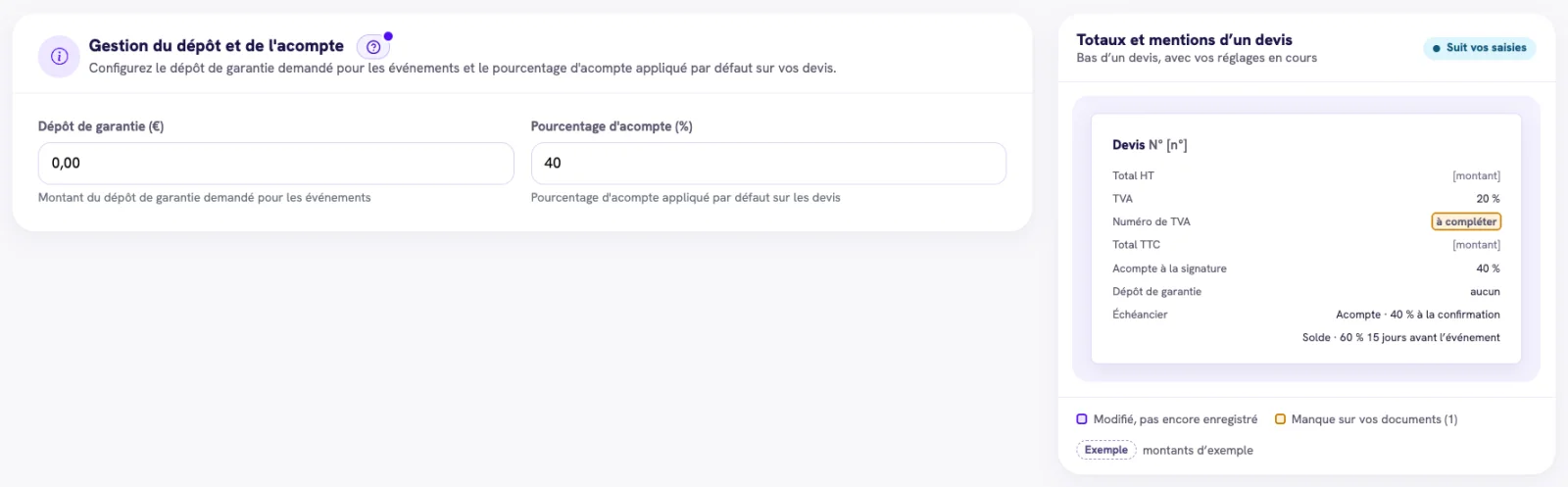
L'onglet Dépôt et acompte : les deux champs et, à droite, l'aperçu du bas d'un devis avec l'acompte, le dépôt et l'échéancier

Ces deux valeurs alimentent les variables Pourcentage d’acompte, Acompte et Caution de vos modèles d'e-mail et de vos contrats.

Enregistrez avant de changer d'onglet : sinon, la fenêtre Quitter sans enregistrer ? vous propose Enregistrer et quitter ou Quitter sans enregistrer.

Régler l'échéancier par défaut

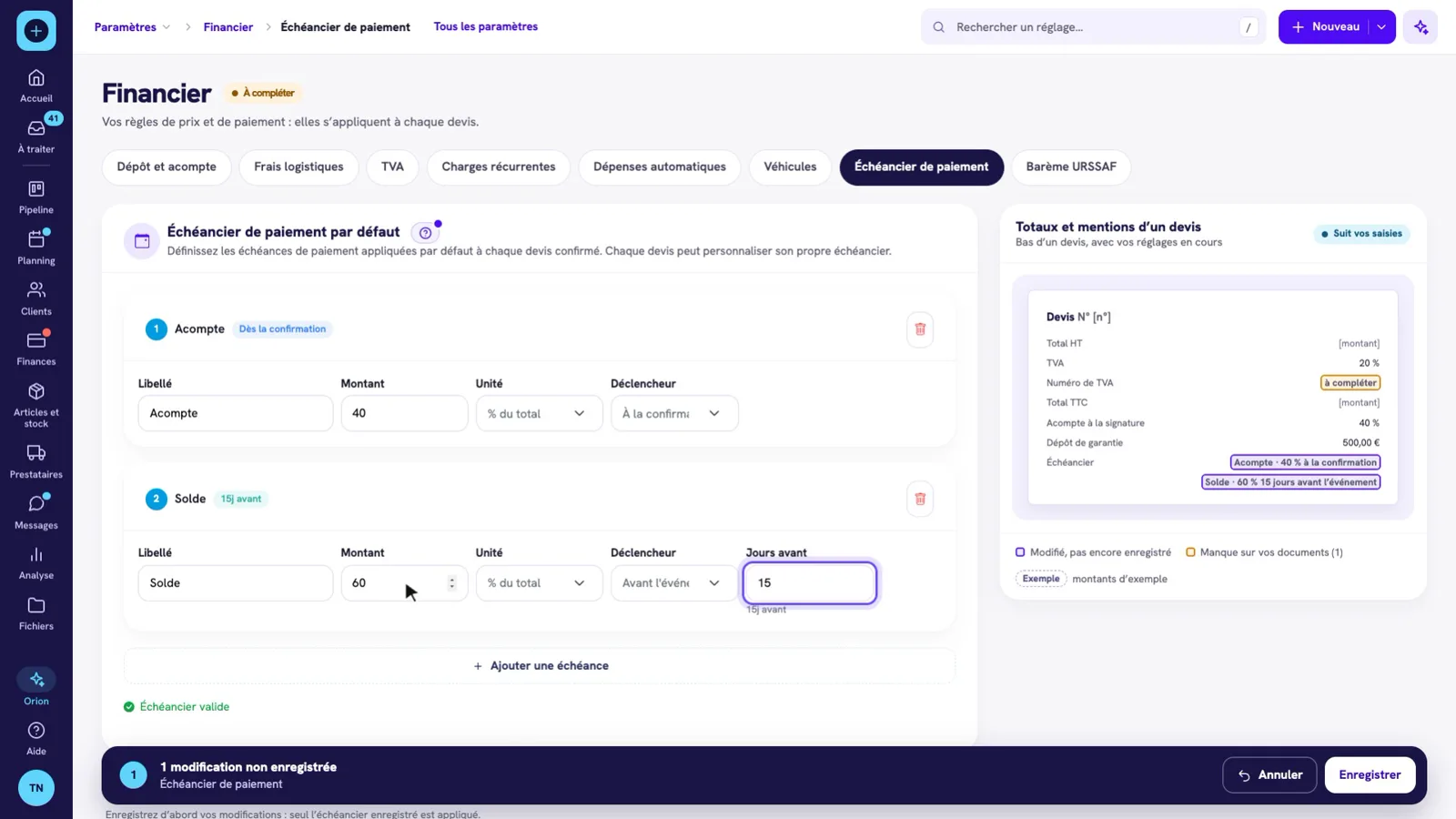
  1. Cliquez sur l'onglet Échéancier de paiement.
  2. Pour la première échéance, renseignez le Libellé (« Acompte »), le Montant, l'Unité (% du total ou Montant fixe (€)) et le Déclencheur : À la confirmation.
  3. Pour le solde, renseignez le Montant, le déclencheur Avant l'événement et le nombre de Jours avant. Pour un paiement en trois fois ou plus, cliquez sur Ajouter une échéance.
  4. Cliquez sur Enregistrer, dans la barre en bas de la page.

Échéancier valide s'affiche quand les pourcentages font 100 %. Sinon, un message rouge indique le total atteint.
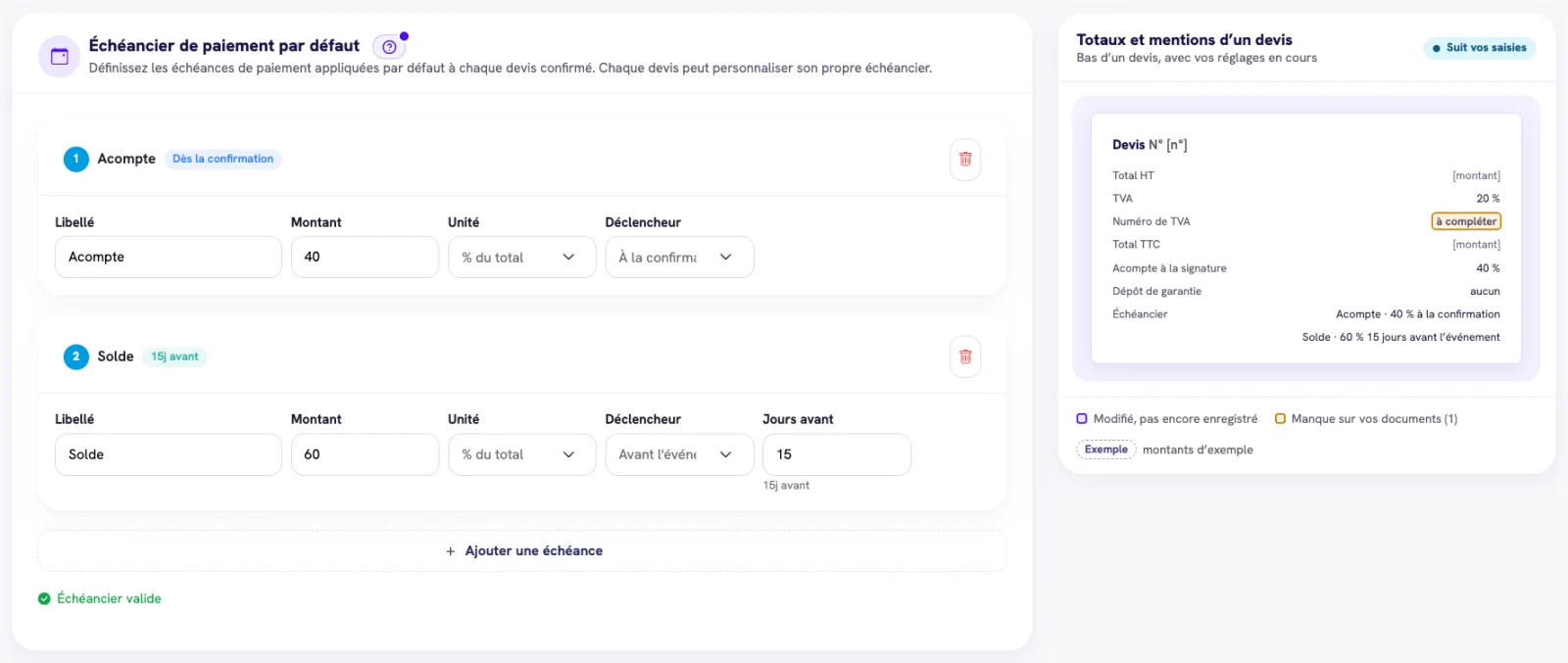
L'onglet Échéancier de paiement : un acompte de 40 % à la confirmation, un solde de 60 % quinze jours avant l'événement, et l'aperçu à droite

Appliquer l'échéancier aux devis en cours

Un dossier qui a déjà son propre échéancier le garde : le modifier ici ne le change pas. Un dossier qui n'en a pas encore suit l'échéancier de l'agence sur ses factures et ses contrats. L'espace client et les rappels d'échéance, eux, ne connaissent que l'échéancier propre au dossier.

  1. Dans l'onglet Échéancier de paiement, cliquez sur Appliquer à tous les devis en cours.
  2. Dans la fenêtre Appliquer cet échéancier à tous les devis en cours ?, confirmez avec Appliquer à tous.

L'échéancier est recopié sur les devis en cours (Brouillon, Envoyé, Relancé) dont la date n'est pas passée. Les devis confirmés ne changent pas.

Vérifier l'échéancier d'un dossier

  1. Ouvrez un dossier en cours.
  2. Dans les sections de la fiche, cliquez sur Finances, puis sur Paiements.

La carte Échéancier reprend vos réglages, avec le montant de chaque échéance calculé sur le total du devis. Prochaine échéance rappelle la première somme à encaisser.
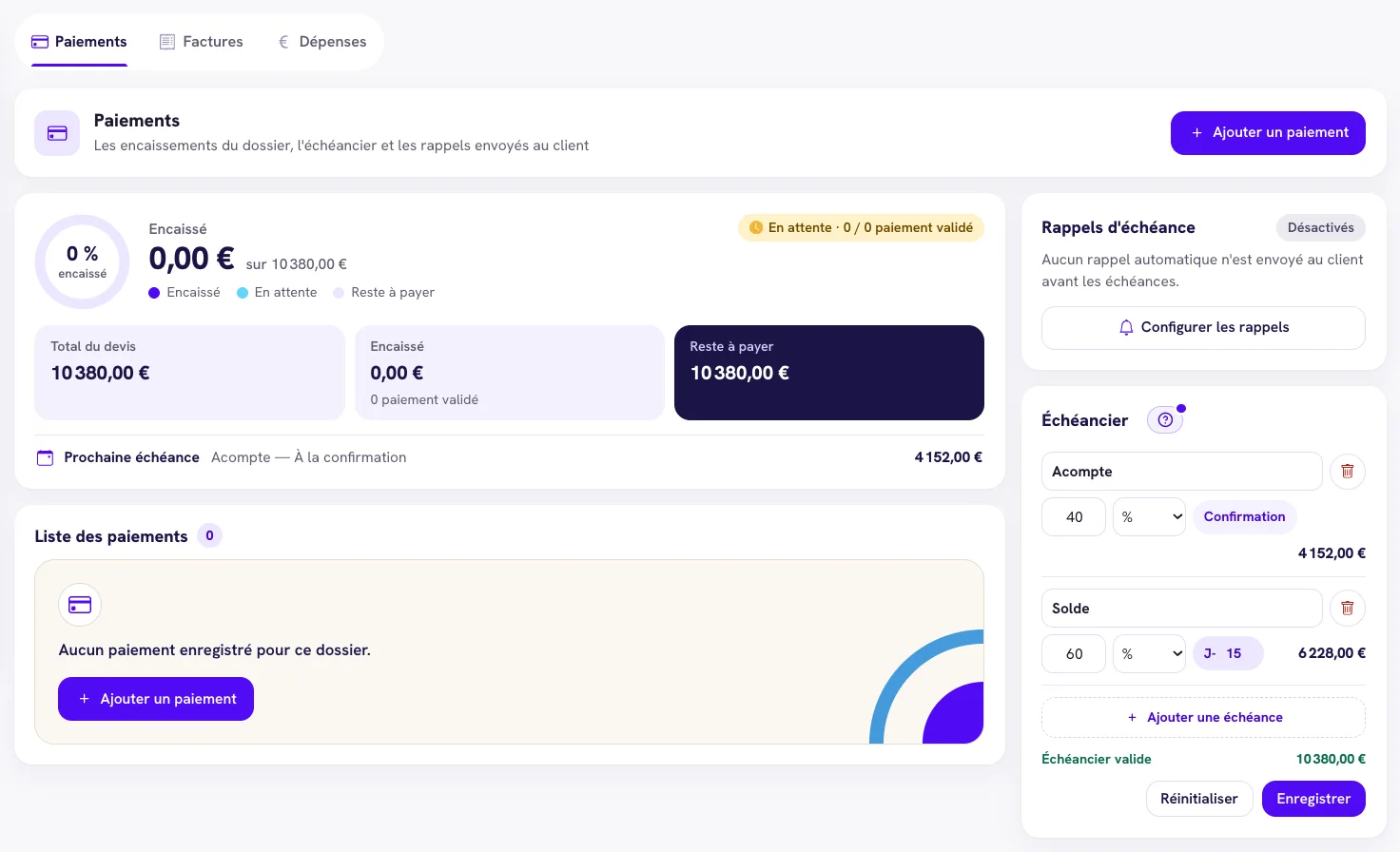
L'onglet Paiements d'un dossier : la carte Échéancier affiche un acompte de 40 % à la confirmation et un solde de 60 % quinze jours avant l'événement, avec leurs montants

Et ensuite

Pour ajuster l'échéancier d'un seul dossier, faire régler l'acompte et prévenir le client avant chaque échéance, voir Demander un acompte et régler l'échéancier.

Guides liés

  • Premiers pas

    Régler votre agence

    Renseignez vos informations légales, vos coordonnées, votre logo et votre TVA. Elles s'impriment sur vos devis, vos factures et vos e-mails.

    Vidéo 2:00 3 min de lecture

  • Finances

    Encaisser un paiement en ligne

    Reliez PayPal pour que votre client règle l'acompte et le solde depuis son espace, ou envoyez-lui un lien de paiement. Le paiement s'enregistre seul.

    2 min de lecture

Votre prochaine demande mérite mieux qu’un tableur.

Créez votre compte gratuitement et suivez votre prochain dossier dans Eventoria, de la première réponse au jour J.

Recevoir le lien sur votre ordinateur

L’essai d’Eventoria est plus confortable sur un ordinateur. Laissez votre adresse e-mail : nous vous envoyons le lien d’inscription, à ouvrir quand vous serez installé.

Votre adresse sert à vous envoyer ce lien ; nous pourrons vous recontacter au sujet de votre essai. La provenance de votre visite est jointe à la demande. Confidentialité

Ou commencer sur ce téléphone