
Finances
Relancer les devis sans réponse
Le centre de relance liste les devis envoyés qui attendent une réponse. Relancez par e-mail, SMS ou appel, puis choisissez la date de la relance suivante.
Vidéo 1:35 3 min de lecture
Paramètres
Fixez après combien de jours un devis envoyé et resté sans réponse passe en priorité basse, moyenne puis haute dans le Centre de relance.
1 min de lecture Vérifié le 13 novembre 2026
Réservé aux administrateurs de l’agence dans Eventoria.
La carte Seuils de priorité contient trois délais, en jours. À droite, l'aperçu Un devis sans réponse montre comment un devis change de priorité avec vos valeurs.
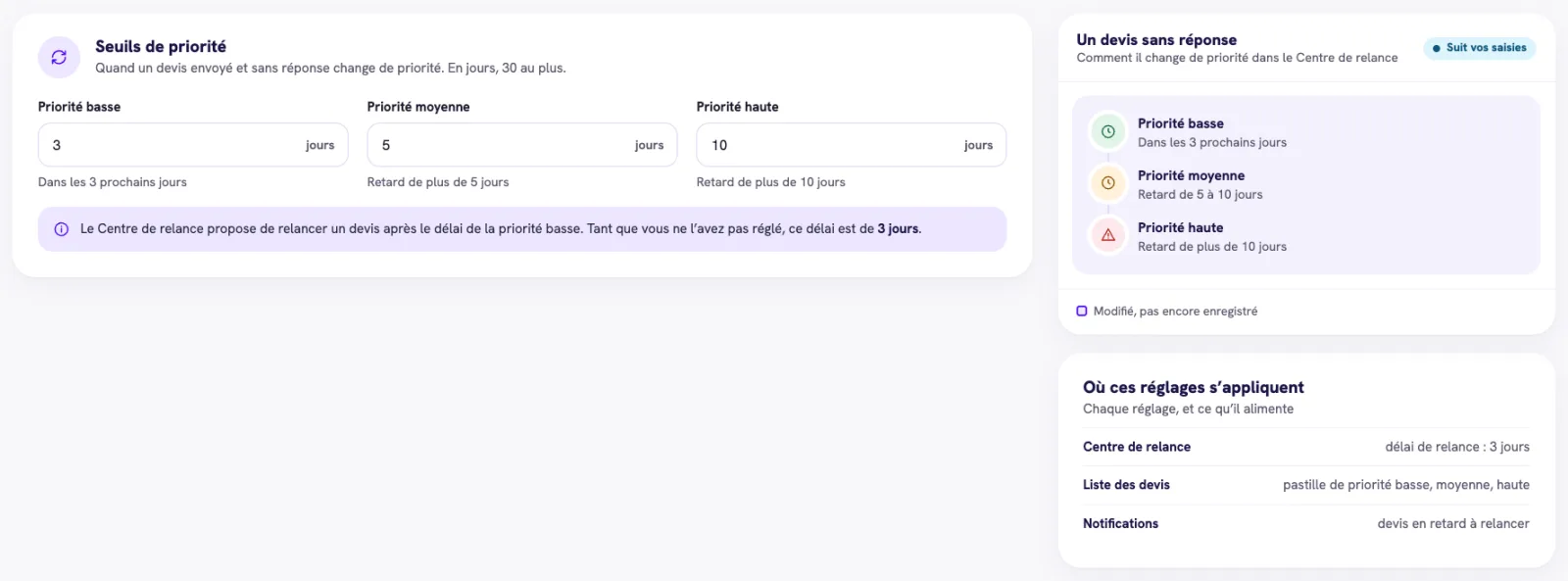
Chaque seuil est un nombre entier de jours, de 1 à 30. Sans réglage de votre part, les valeurs sont 3, 5 et 10 jours. Un champ laissé vide reprend sa valeur par défaut.
Tant que vous n'avez pas enregistré, l'aperçu surligne les délais changés.
Ces seuils classent vos devis dans le Centre de relance et colorent leur pastille de priorité. Ils n'envoient rien : les e-mails de relance qui partent sans vous sont des notifications automatiques.
Finances
Le centre de relance liste les devis envoyés qui attendent une réponse. Relancez par e-mail, SMS ou appel, puis choisissez la date de la relance suivante.
Vidéo 1:35 3 min de lecture
Messages et réunions
Automatisez vos rappels au client ou à l'équipe, par e-mail, SMS ou dans l'application, à un délai précis d'un événement ou d'une échéance.
Vidéo 1:54 3 min de lecture
Demandes et devis
Brouillon, Envoyée, Relancée, Confirmé, Clôturé. Ce que veut dire chaque statut et ce qui fait passer un dossier de l'un à l'autre.
Vidéo 1:58 3 min de lecture
Créez votre compte gratuitement et suivez votre prochain dossier dans Eventoria, de la première réponse au jour J.