Eventoria

Demandes et devis

Dupliquer un événement

Repartez d'un dossier existant pour en créer un nouveau, avec les mêmes articles, pour le même client ou pour un autre.

Vidéo 1:45 2 min de lecture Vérifié le 15 novembre 2026

Vidéo · 1:45 Sous-titres en français

Avant de commencer

Dupliquer un dossier crée une nouvelle demande au statut Brouillon. Le dossier d'origine n'est pas modifié.
Lancer la duplication

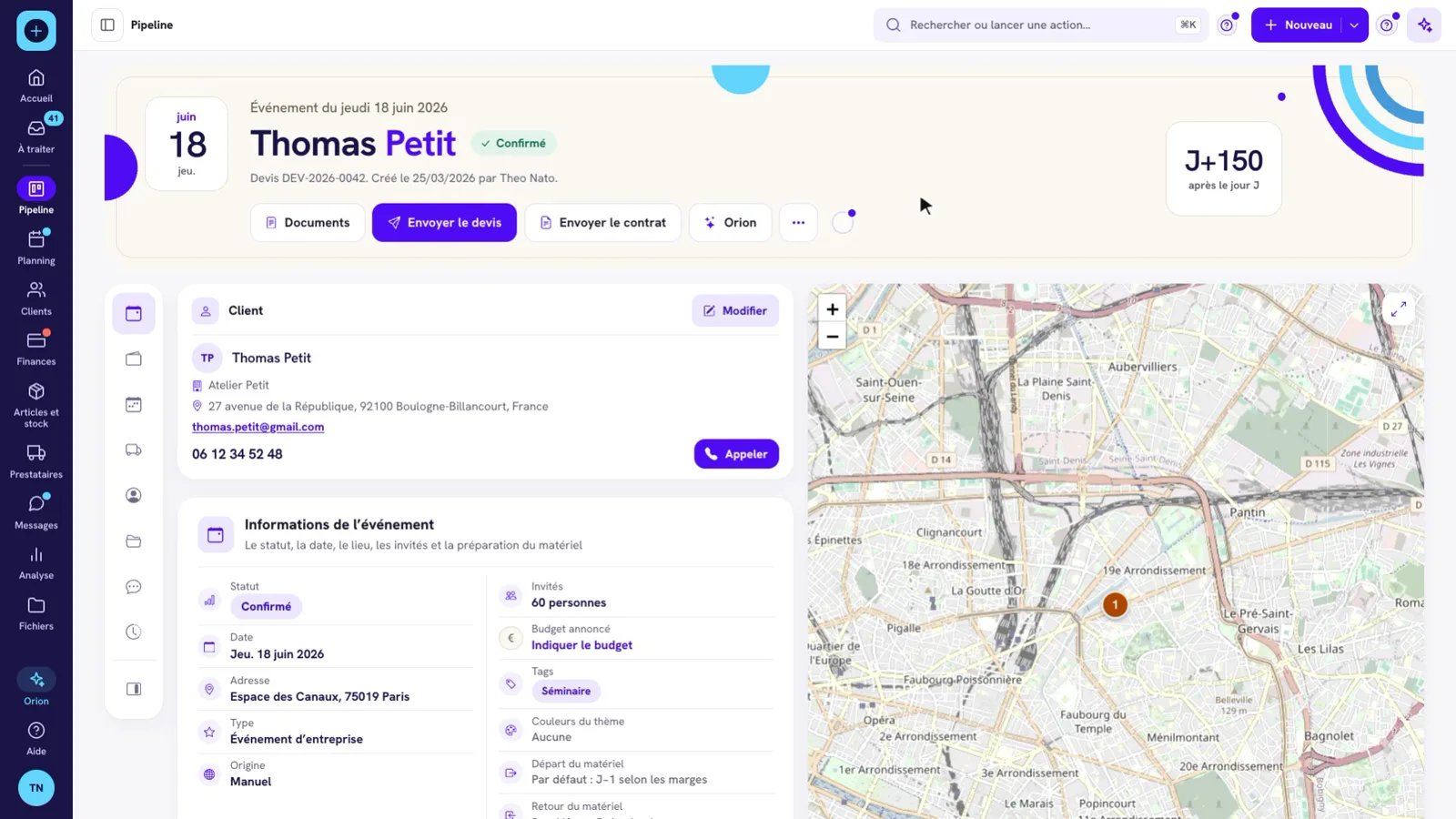
  1. Ouvrez la fiche de l'événement à dupliquer.
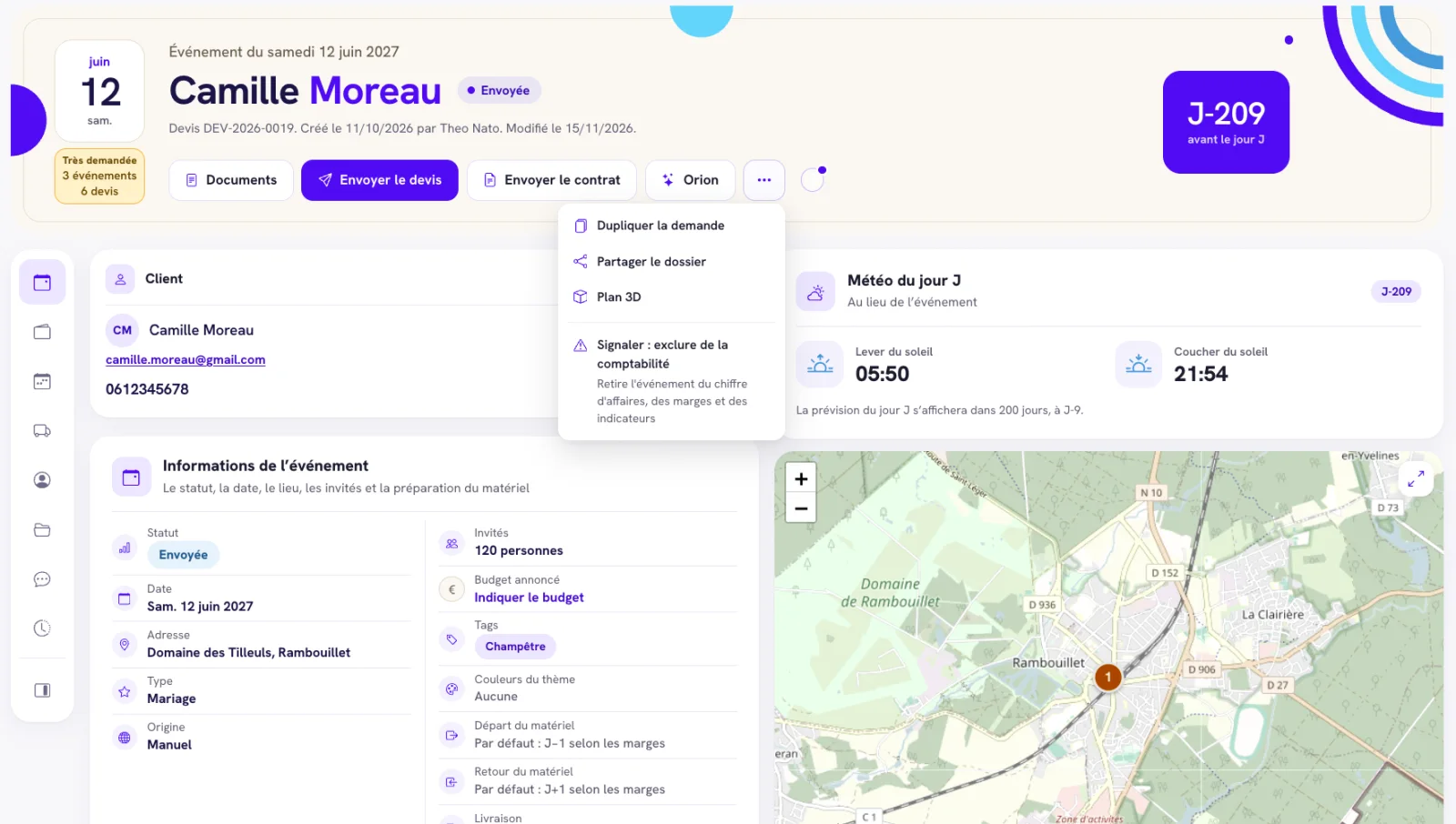
  2. En haut de la fiche, cliquez sur les trois points, au bout de la rangée de boutons où se trouve Envoyer le devis.
  3. Cliquez sur Dupliquer la demande.
Le menu des trois points ouvert en haut de la fiche, avec Dupliquer la demande en premier

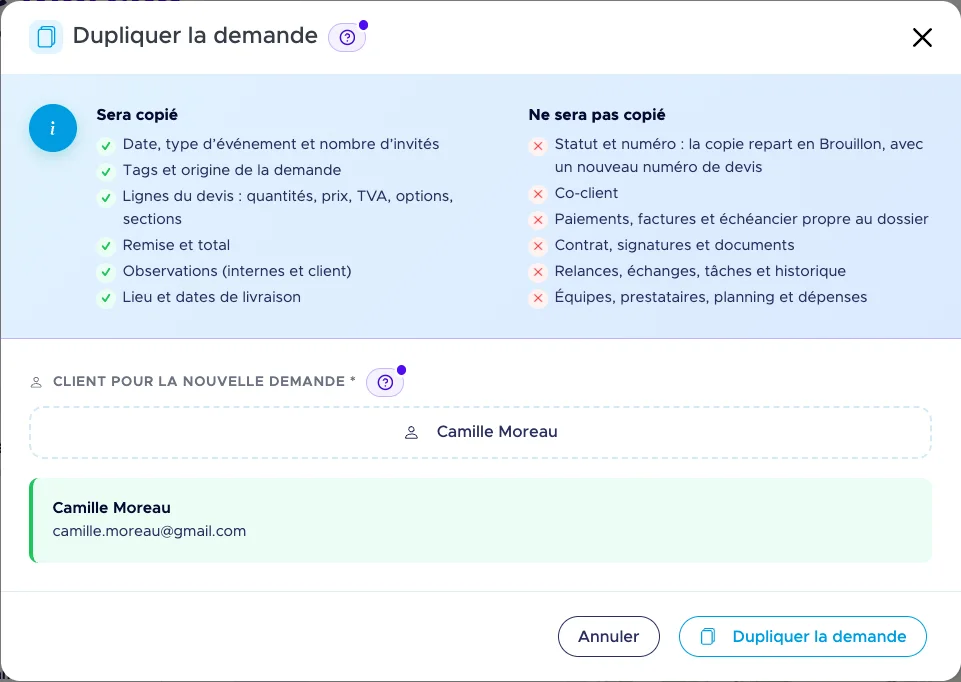
La fenêtre Dupliquer la demande s'ouvre. Elle rappelle ce qui sera repris et ce qui ne le sera pas.

Choisir le client

Le client du dossier d'origine est proposé d'office, sous Client pour la nouvelle demande.
  1. Pour garder ce client, ne changez rien.
  2. Pour un autre client, cliquez sur son nom. Dans la fenêtre Gestion du client, cherchez-le sous Client existant ou créez-le sous Nouveau client.
La fenêtre Dupliquer la demande : ce qui sera repris, ce qui ne le sera pas et le client de la nouvelle demande

Créer la copie

  1. Cliquez sur Dupliquer la demande.

Eventoria crée la nouvelle demande et ouvre sa fiche. Elle est au statut Brouillon et porte son propre numéro de devis.

Ce qui est repris :

  • la date, le type d'événement et le nombre d'invités ;
  • les tags et l'origine de la demande ;
  • toutes les lignes du devis, avec leurs quantités, leurs prix, la TVA, les options et les sections ;
  • la remise et le total ;
  • les observations, internes et client ;
  • le lieu et les dates de livraison.

Ce qui n'est pas repris :

  • le statut et le numéro : la copie repart en Brouillon, avec un nouveau numéro de devis ;
  • le co-client ;
  • les paiements, les factures et l'échéancier ;
  • le contrat, les signatures et les documents ;
  • les relances, les échanges, les tâches et l'historique ;
  • les équipes, les prestataires, le planning et les dépenses.

Pour une demande arrivée par votre formulaire en ligne, l'origine « Formulaire » et les réponses au formulaire ne sont pas reprises non plus.

Vérifier la nouvelle demande

  1. Corrigez la date, le lieu et le nombre d'invités.
  2. Relisez les lignes du devis et le total.
  3. Quand tout est juste, envoyez le devis.

Guides liés

  • Demandes et devis

    Créer et envoyer un devis

    Ajoutez les articles du catalogue dans la fiche de l'événement, puis envoyez le devis par e-mail avec un lien vers l'espace client.

    Vidéo 1:43 2 min de lecture

  • Demandes et devis

    Créer un nouveau devis

    Un client vous contacte, sa demande est rangée dans votre pipeline en trois étapes, le client, l'événement puis la vérification, prête pour le devis.

    Vidéo 2:20 3 min de lecture

  • Demandes et devis

    Suivre vos dossiers dans le pipeline

    Le pipeline range tous vos dossiers par statut. Lisez les colonnes, filtrez, déplacez un dossier et ouvrez sa fiche.

    Vidéo 1:49 3 min de lecture

Votre prochaine demande mérite mieux qu’un tableur.

Créez votre compte gratuitement et suivez votre prochain dossier dans Eventoria, de la première réponse au jour J.

Recevoir le lien sur votre ordinateur

L’essai d’Eventoria est plus confortable sur un ordinateur. Laissez votre adresse e-mail : nous vous envoyons le lien d’inscription, à ouvrir quand vous serez installé.

Votre adresse sert à vous envoyer ce lien ; nous pourrons vous recontacter au sujet de votre essai. La provenance de votre visite est jointe à la demande. Confidentialité

Ou commencer sur ce téléphone