Eventoria

Demandes et devis

Modifier un formulaire et publier la nouvelle version

Changez les textes, l'apparence, la page de fin et les champs d'un formulaire dans un brouillon, relisez les changements, puis publiez la version suivante.

Vidéo 1:49 5 min de lecture Vérifié le 14 novembre 2026

Vidéo · 1:49 Sous-titres en français

Avant de commencer

Ouvrez Formulaires, puis cliquez sur le nom du formulaire à modifier.

Tout ce que vous changez dans les onglets Général, Champs et Qualification va dans un seul brouillon, celui de la version suivante. Le formulaire en ligne ne change pas tant que vous ne publiez pas : vos prospects continuent de voir la version publiée.

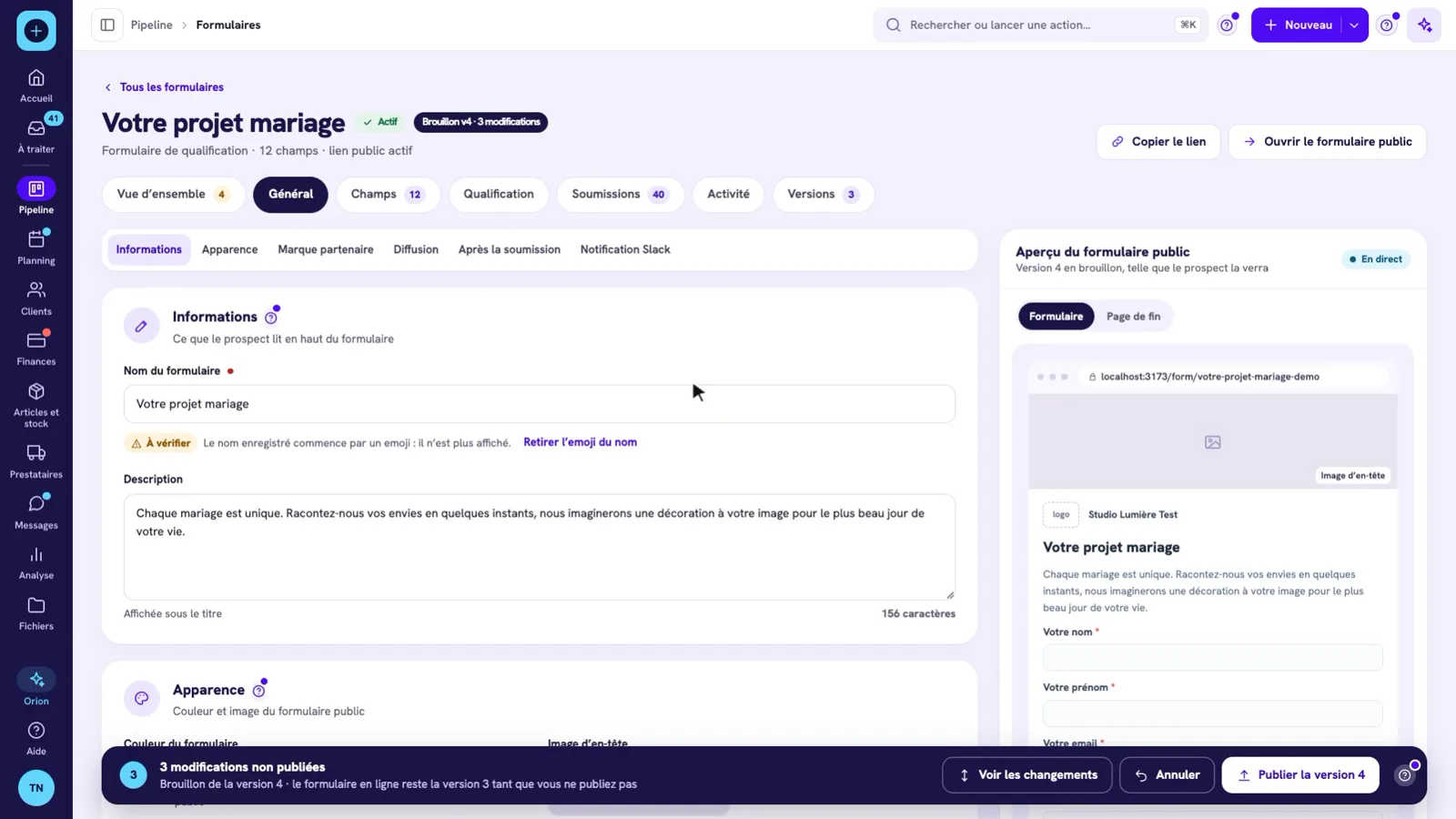
La barre bleu nuit collée en bas de la page compte les modifications du brouillon (« 3 modifications non publiées · Brouillon de la version 4 ») et rappelle quelle version reste en ligne. En haut, à côté du nom, la pastille Brouillon v4 · 3 modifications dit la même chose.

La barre du brouillon : 3 modifications non publiées, avec Voir les changements, Annuler et Publier la version 4

Vous pouvez passer d'un onglet à l'autre sans rien perdre. Quand la barre indique « pas encore enregistré », cliquez sur Enregistrer le brouillon pour le retrouver plus tard ; si vous quittez le formulaire avant, Eventoria vous demande Quitter sans enregistrer ?. Le bouton Annuler de la barre remet tout le brouillon à l'état de la version en ligne, après confirmation.

Changer l'apparence et les textes

  1. Ouvrez l'onglet Général. Les liens du haut (Informations, Apparence, Diffusion, Après la soumission…) mènent à chaque section de la page.
  2. Dans Informations, modifiez le Nom du formulaire et la Description : le prospect les lit en haut du formulaire.
  3. Dans Apparence, cliquez sur Changer à côté de Couleur du formulaire, puis choisissez une teinte proposée ou saisissez son Code hexadécimal.
  4. Pour l'image d'en-tête, cliquez sur Ajouter une image (ou Remplacer), ou sur Retirer.

Le sélecteur de couleur affiche le Contraste du bouton : le bouton « Envoyer ma demande » est écrit en blanc, et une couleur trop claire est signalée « Texte peu lisible ». La couleur ne concerne que le formulaire public ; l'interface d'Eventoria ne change pas.

À droite, l'Aperçu du formulaire public montre la version en brouillon telle que le prospect la verra. Ce qui a changé depuis la version en ligne y est entouré, et chaque réglage modifié porte l'étiquette Modifié.
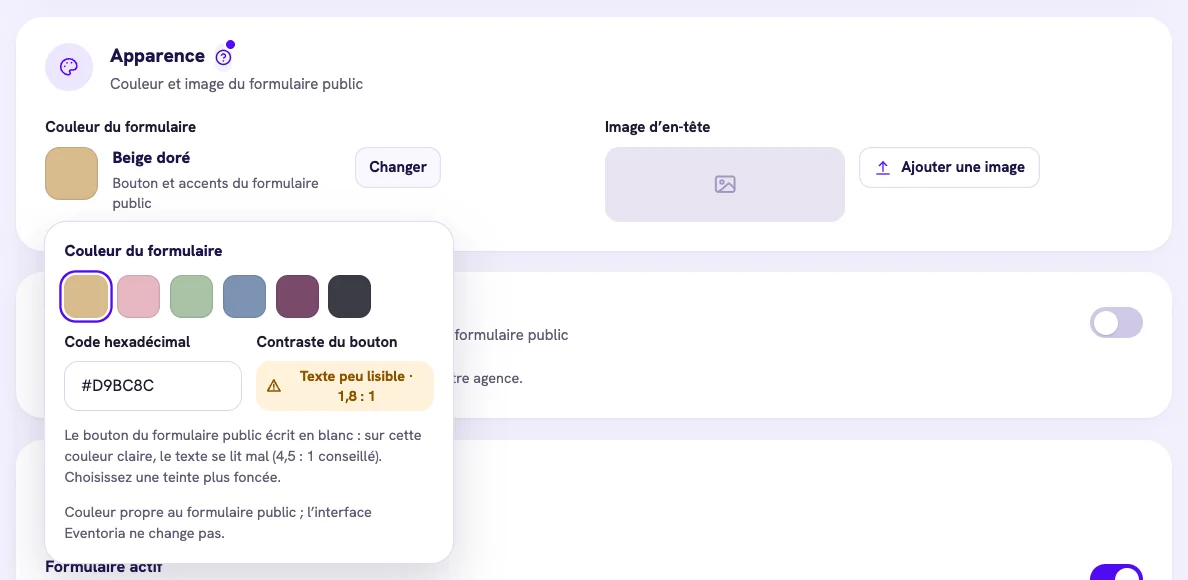
La section Apparence et le choix de la couleur : teintes proposées, code hexadécimal et contraste du bouton

Régler ce qui se passe après l'envoi

La section Après la soumission se règle deux fois, selon le résultat du barème.

  1. Cliquez sur Qualifié ou sur Non qualifié.
  2. Dans E-mail automatique, choisissez le modèle envoyé au prospect, ou Aucun e-mail.
  3. Pour les demandes qualifiées, choisissez la Prise de rendez-vous (Aucune, Bouton vers un lien ou Calendrier intégré dans la page) et collez le Lien de prise de rendez-vous. Les demandes non qualifiées n'ont pas de calendrier.
  4. Écrivez le Message de fin, affiché au prospect une fois le formulaire envoyé.
  5. Pour y glisser une réponse du prospect, placez le curseur dans le message, puis cliquez sur une puce sous Insérer une réponse, par exemple Prénom du client. + 9 autres affiche toutes les réponses.

Chaque puce est remplacée par la réponse du prospect. Pendant que vous écrivez, l'aperçu passe sur Page de fin et montre le message rempli avec la dernière demande reçue.
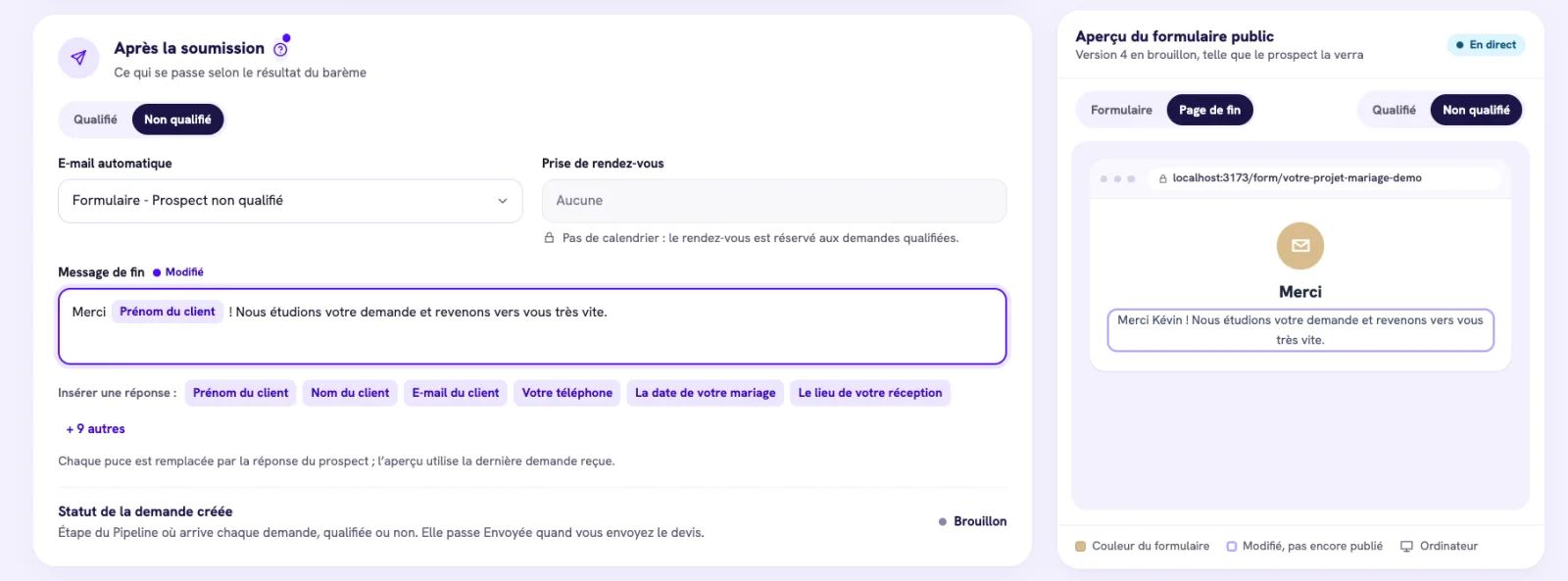
Après la soumission, demandes non qualifiées : e-mail automatique, pas de calendrier, message de fin avec la puce Prénom du client

Ajouter ou modifier un champ

  1. Ouvrez l'onglet Champs.
  2. Pour une nouvelle question, cliquez sur Ajouter un champ, puis choisissez son type (Texte court, Liste, Cases à cocher, Date…) ou un champ système de la fiche client ou événement. Le champ s'ajoute à la fin de la liste.
  3. Pour modifier un champ, cliquez sur sa ligne : il se déplie. Changez la Question, le Type, la Réponse obligatoire ou facultative.
  4. Pour une liste ou des cases à cocher, chaque option a deux parties : le libellé vu par le prospect, à gauche, et la valeur utilisée par le barème, à droite. Cliquez sur Ajouter une option pour en créer une.
  5. Pour changer l'ordre, faites glisser la poignée à gauche d'une ligne, ou utilisez Monter et Descendre dans le menu à trois points.

Un champ système porte un trait violet et une pastille qui nomme la donnée qu'il remplit (Nom, Date de l'événement, Budget…) : sa réponse alimente la fiche client ou l'événement créé à chaque demande. Le choix se fait dans Alimente la fiche. Dans l'aperçu, le champ déplié est entouré.
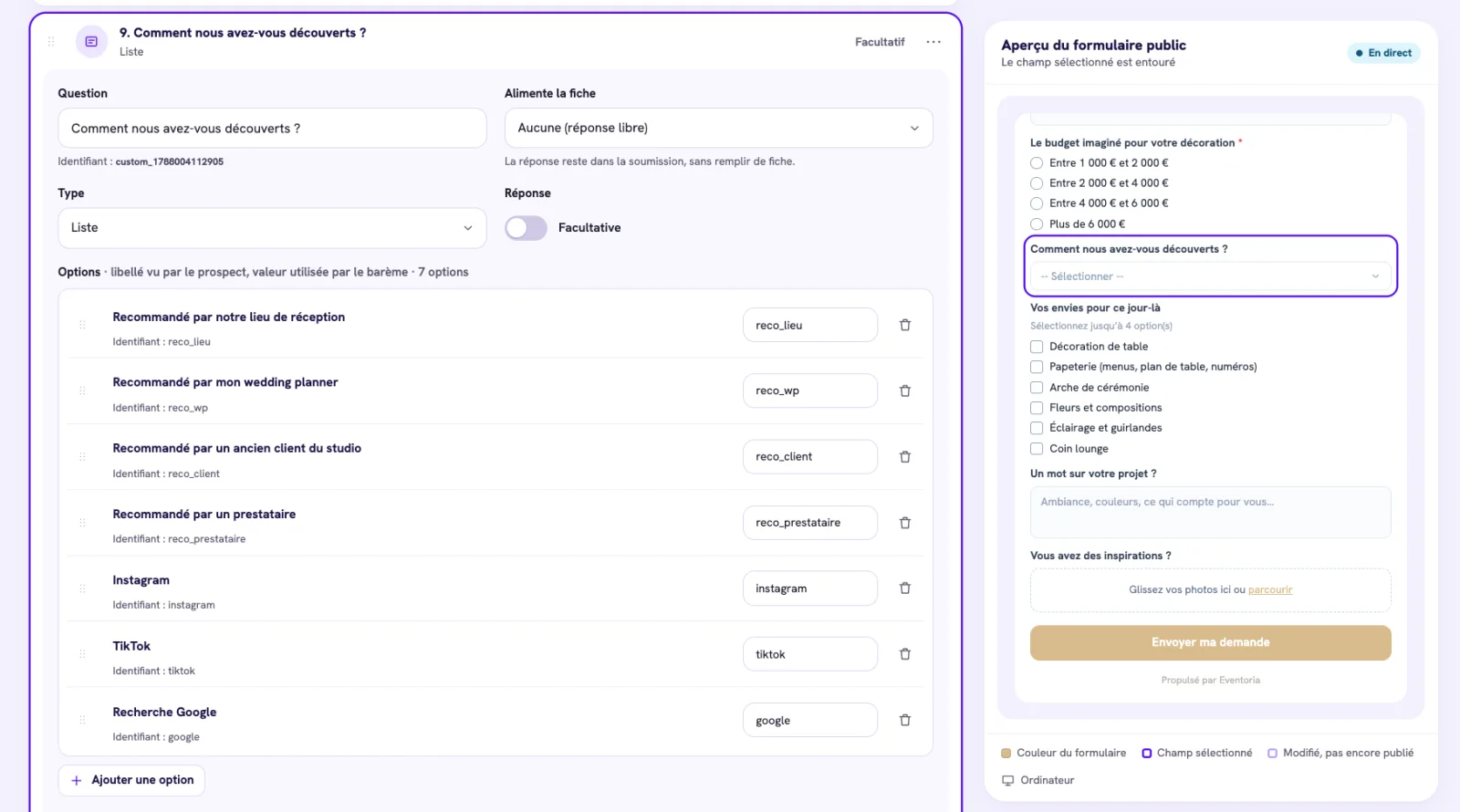
Le champ Comment nous avez-vous découverts déplié : question, type Liste, et ses options avec libellé et valeur

Relire et publier

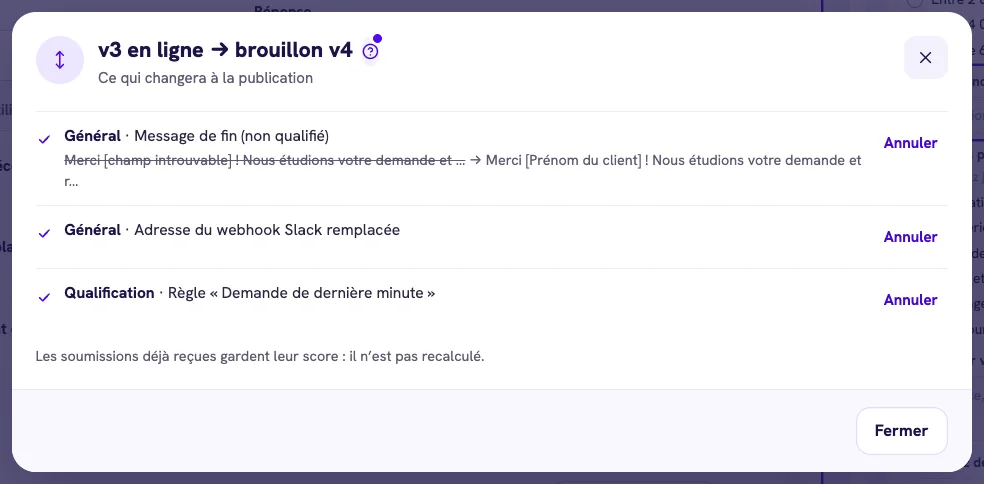
  1. Dans la barre du bas, cliquez sur Voir les changements : chaque modification du brouillon est listée, avec l'avant et l'après.
  2. Si l'une d'elles ne doit pas partir, cliquez sur Annuler au bout de sa ligne ; les autres restent dans le brouillon.
  3. Cliquez sur Publier la version 4 (le numéro est celui de la version suivante).
  4. Relisez la liste, saisissez une Note de version si vous le souhaitez, puis cliquez sur Publier maintenant.
La liste des changements du brouillon, avec Annuler sur chaque ligne

La barre affiche Version 4 en ligne et la pastille de l'en-tête devient v4 en ligne. Le lien public ne change pas. Un prospect qui avait déjà ouvert le formulaire garde les questions de l'ancienne version à l'écran ; sa demande, envoyée après la publication, est notée avec le nouveau barème. Les soumissions déjà reçues gardent leur score.
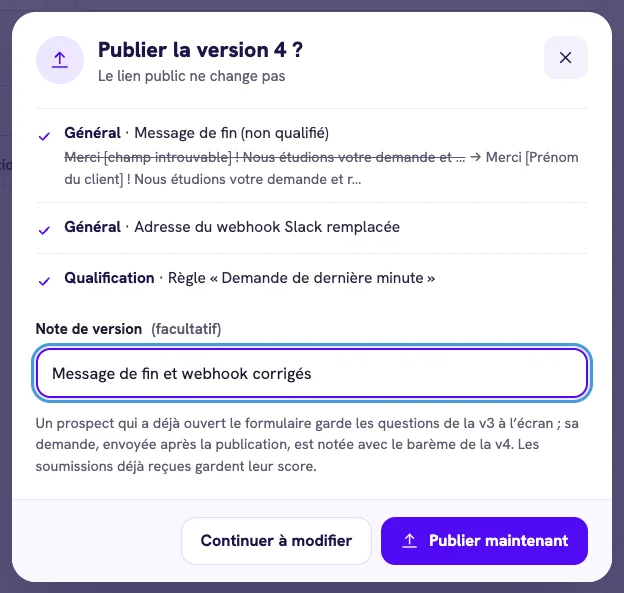
La fenêtre Publier la version 4 : les changements, la note de version facultative et Publier maintenant

Revenir à une ancienne version

  1. Ouvrez l'onglet Versions : le brouillon en tête, puis la version en ligne et les plus anciennes, avec leur date, leur auteur et leur note.
  2. Cliquez sur Comparer sur une ancienne version : le panneau de droite liste ce qui a changé entre elle et la version en ligne. Revenir au brouillon y remet la liste des changements à publier.
  3. Pour la reprendre, cliquez sur Restaurer en brouillon, puis confirmez.

Restaurer remplace le brouillon par le contenu de l'ancienne version, sans rien changer en ligne : elle ne repasse en ligne qu'une fois publiée. Le bouton en forme d'œil ouvre une version en lecture seule.
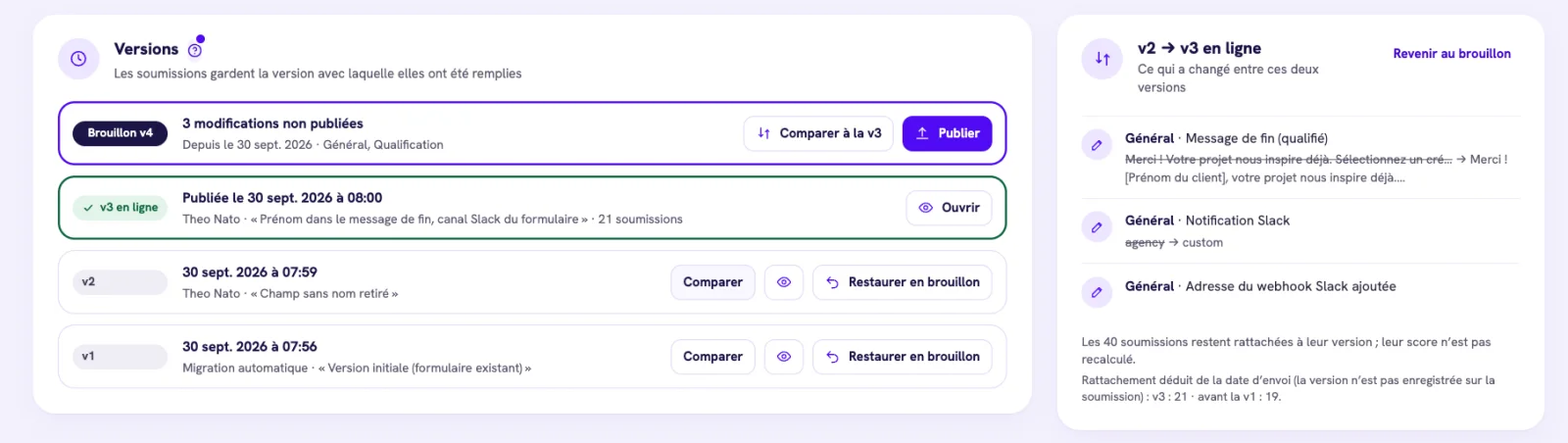
L'onglet Versions : brouillon v4, v3 en ligne, v2 et v1 avec Comparer et Restaurer en brouillon, et la comparaison à droite

Guides liés

  • Demandes et devis

    Recevoir des demandes par un formulaire

    Créez un formulaire en ligne, partagez son lien ou son QR code, activez-le, et suivez dans la liste ce que reçoit chacun de vos formulaires.

    Vidéo 1:46 3 min de lecture

  • Demandes et devis

    Qualifier les demandes d'un formulaire

    Réglez le barème et le seuil d'un formulaire, modifiez ou ajoutez des règles, puis testez-les sur une vraie demande avant de publier.

    Vidéo 1:50 3 min de lecture

  • Demandes et devis

    Traiter les réponses d'un formulaire

    Repérez les anomalies, retrouvez une demande, lisez son score, vérifiez les saisies douteuses, puis passez au devis, à l'export ou à l'activité.

    Vidéo 1:45 5 min de lecture

Votre prochaine demande mérite mieux qu’un tableur.

Créez votre compte gratuitement et suivez votre prochain dossier dans Eventoria, de la première réponse au jour J.

Recevoir le lien sur votre ordinateur

L’essai d’Eventoria est plus confortable sur un ordinateur. Laissez votre adresse e-mail : nous vous envoyons le lien d’inscription, à ouvrir quand vous serez installé.

Votre adresse sert à vous envoyer ce lien ; nous pourrons vous recontacter au sujet de votre essai. La provenance de votre visite est jointe à la demande. Confidentialité

Ou commencer sur ce téléphone