Un formulaire est une page publique que vos prospects remplissent eux-mêmes, depuis votre site, vos réseaux ou un QR code. Chaque réponse crée le client, ou complète la fiche du client qui a déjà cette adresse e-mail, et un dossier dans le Pipeline, au statut Brouillon : rien à ressaisir.
Les formulaires se gèrent sur la page Formulaires, dans le Pipeline.
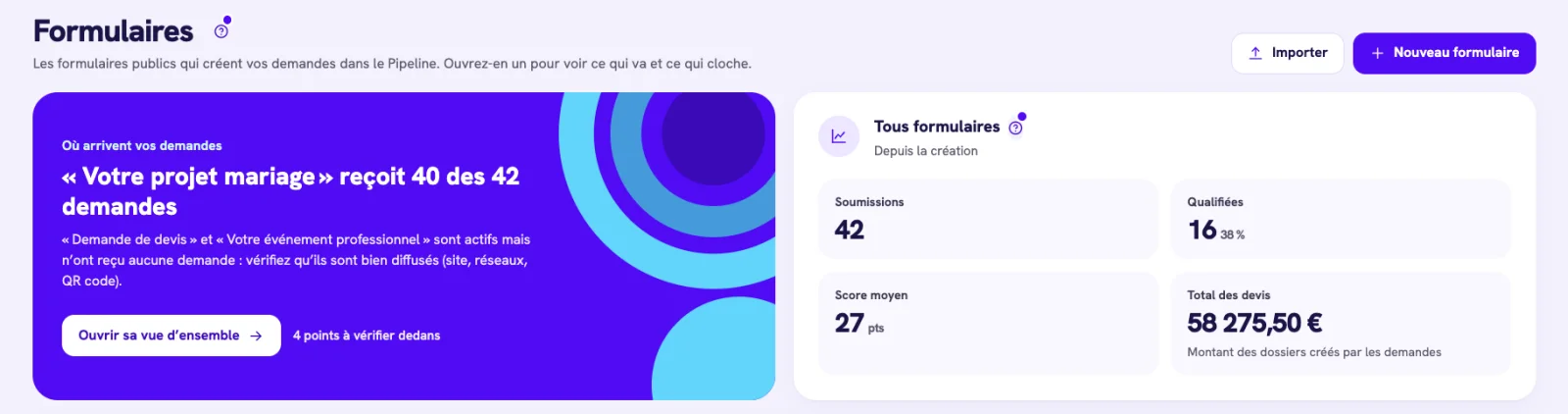
La page Formulaires : les boutons Importer et Nouveau formulaire, la carte Où arrivent vos demandes et les chiffres Tous formulaires
2 Créer le formulaire
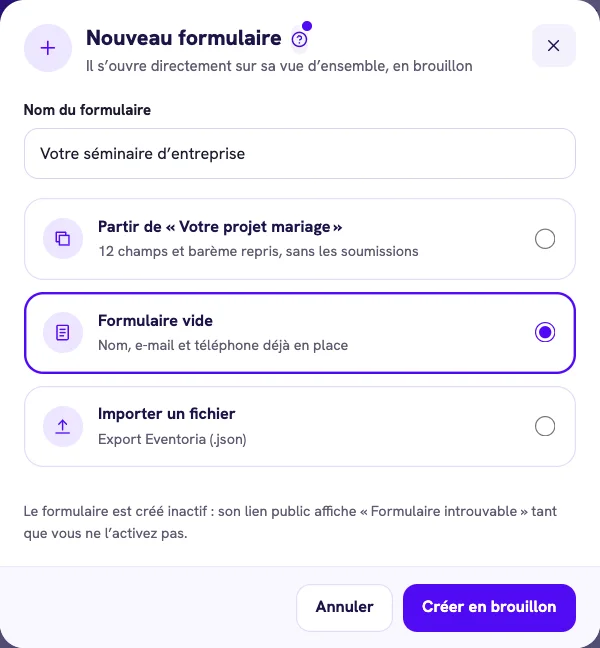
Sur la page des formulaires, cliquez sur Nouveau formulaire.
Saisissez le Nom du formulaire. Son lien public est construit à partir de ce nom.
Choisissez le point de départ :
Partir de un formulaire existant : ses champs et son barème sont repris, sans les soumissions ;
Formulaire vide : le prénom, le nom, l'e-mail et le téléphone sont déjà en place ;
Importer un fichier : un export Eventoria au format .json.
Cliquez sur Créer en brouillon.
La fenêtre Nouveau formulaire : le nom, les trois points de départ et le bouton Créer en brouillon
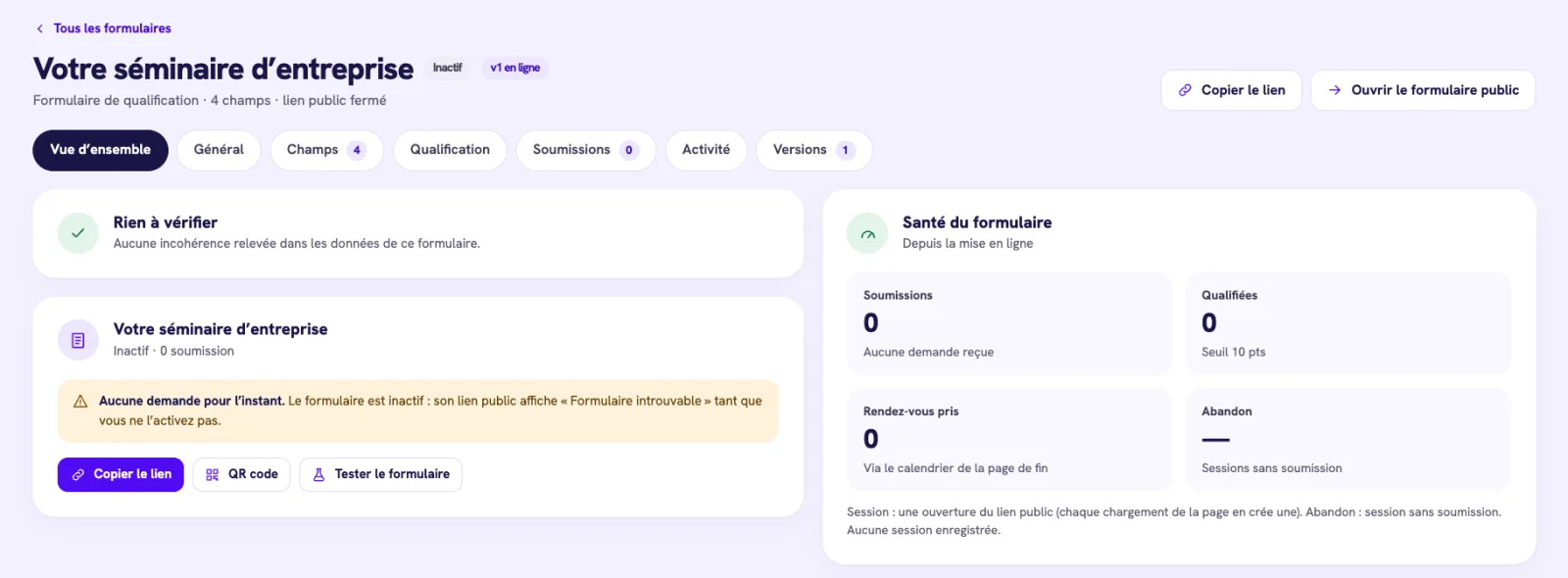
Le formulaire s'ouvre sur sa Vue d'ensemble, avec la pastille Inactif : personne ne peut encore le remplir. Ajoutez ensuite vos questions dans l'onglet Champs.
Le formulaire créé : pastilles Inactif et v1 en ligne, et le message Aucune demande pour l'instant
Le bouton Importer, en haut de la page des formulaires, vous fait choisir un fichier .json, puis ouvre la même fenêtre sur Importer un fichier.
3 Partager le lien et le QR code
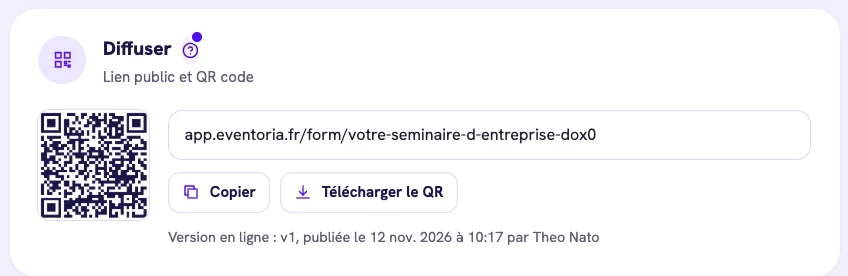
Dans la Vue d'ensemble du formulaire, descendez jusqu'à la carte Diffuser.
Cliquez sur Copier pour copier le lien public, ou sur Télécharger le QR pour obtenir le QR code en image, à imprimer.
Collez le lien sur votre site, dans vos e-mails ou sur vos réseaux.
La carte Diffuser : le QR code, le lien public, Copier et Télécharger le QR
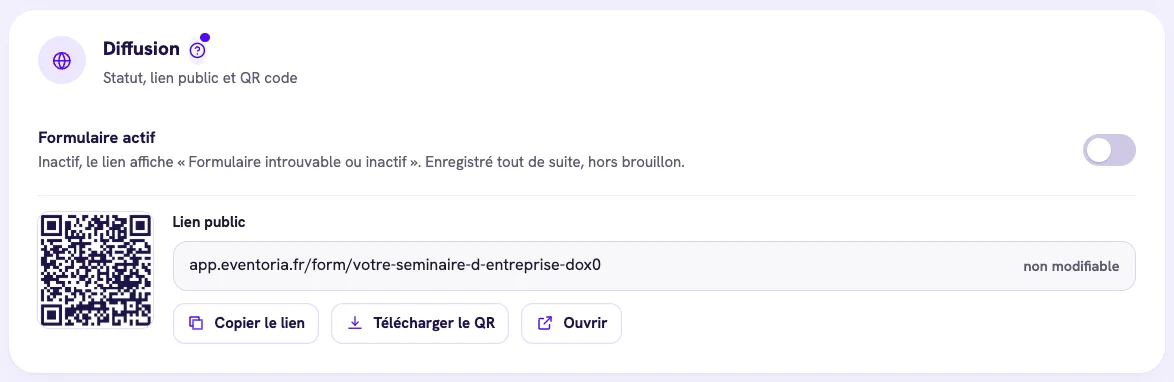
Les mêmes boutons sont dans l'onglet Général, section Diffusion : Copier le lien, Télécharger le QR et Ouvrir, qui affiche le formulaire comme vos prospects le voient. En haut de chaque onglet, Copier le lien et Ouvrir le formulaire public font de même.
4 Activer ou désactiver le formulaire
Ouvrez l'onglet Général, puis la section Diffusion.
Activez la bascule Formulaire actif.
Le réglage est enregistré tout de suite, sans passer par le brouillon ni par une publication : la pastille de l'en-tête passe à Actif et le lien public accepte les réponses.
La section Diffusion de l'onglet Général : la bascule Formulaire actif, le lien public et ses boutons
Pour fermer le formulaire, désactivez la bascule, puis confirmez avec Désactiver. Les réponses déjà reçues restent consultables. Tant qu'un formulaire est inactif, son lien affiche Formulaire introuvable.
Le lien public d'un formulaire inactif : Formulaire introuvable
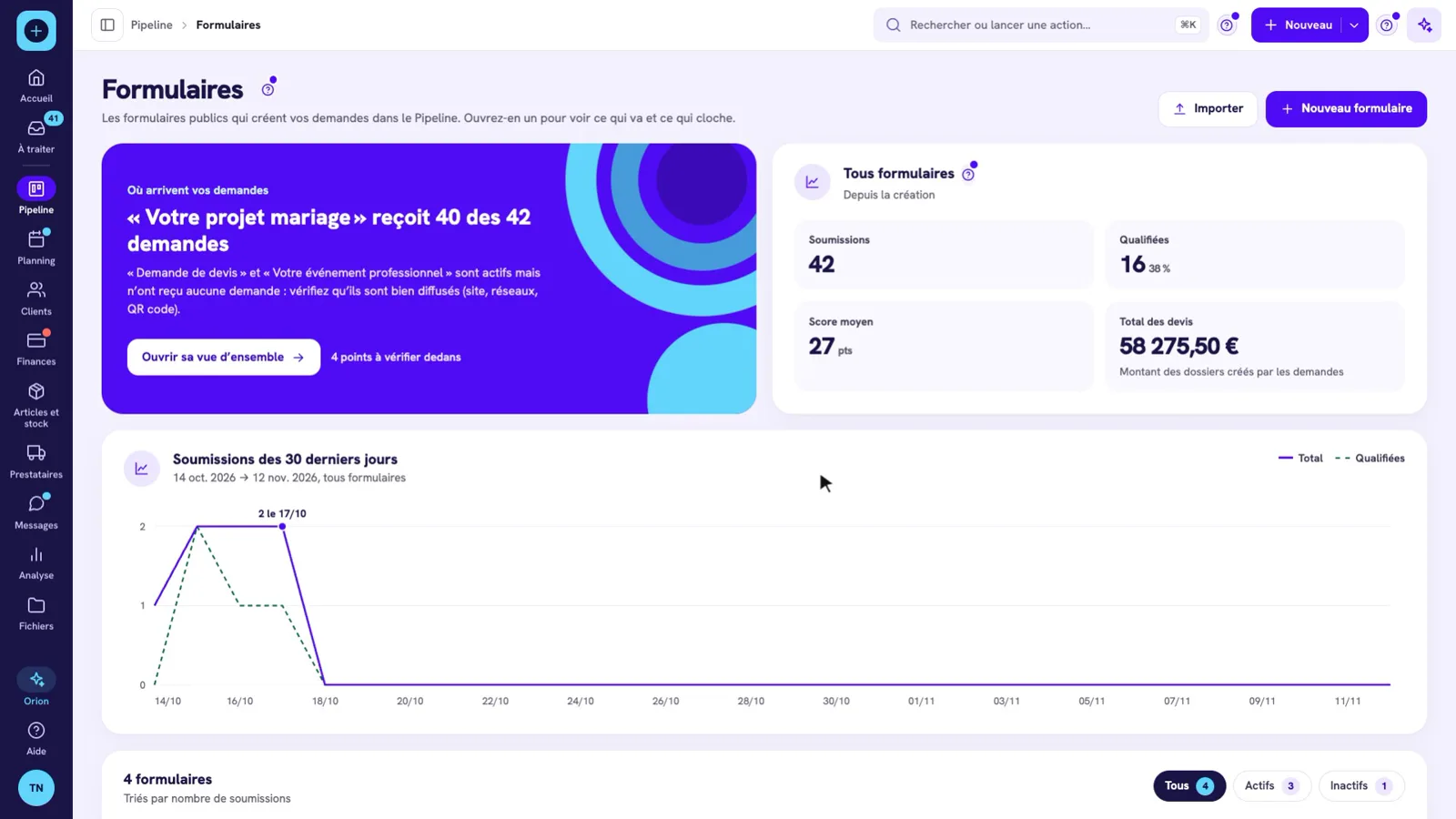
la carte Où arrivent vos demandes nomme le formulaire qui reçoit le plus de demandes, et signale les formulaires actifs qui n'en ont reçu aucune ;
le bloc Tous formulaires additionne vos formulaires : soumissions, qualifiées, score moyen et total des devis des dossiers créés ;
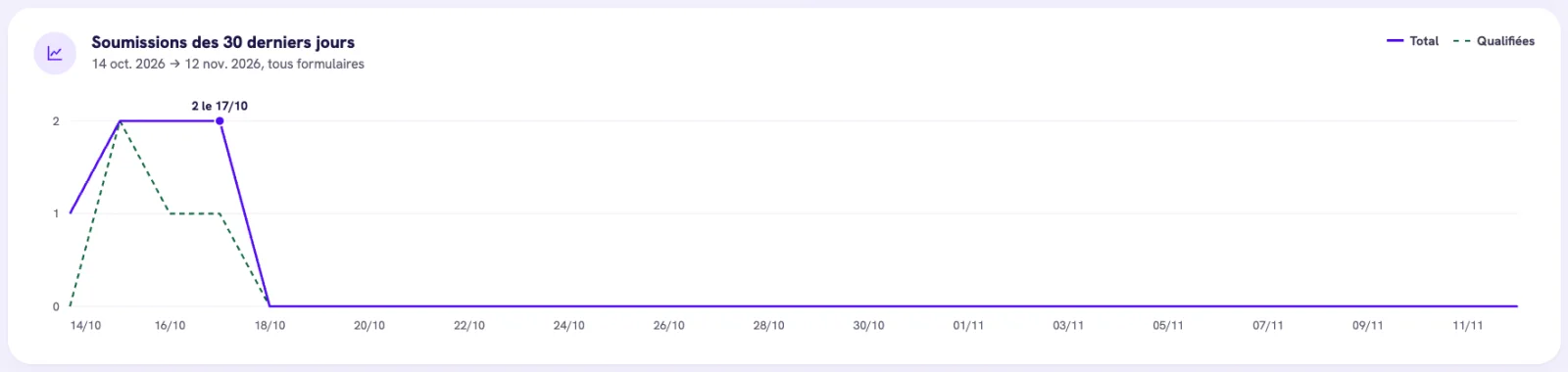
la courbe Soumissions des 30 derniers jours montre, jour par jour, le total des demandes et les qualifiées.
La courbe des soumissions des 30 derniers jours, total et qualifiées
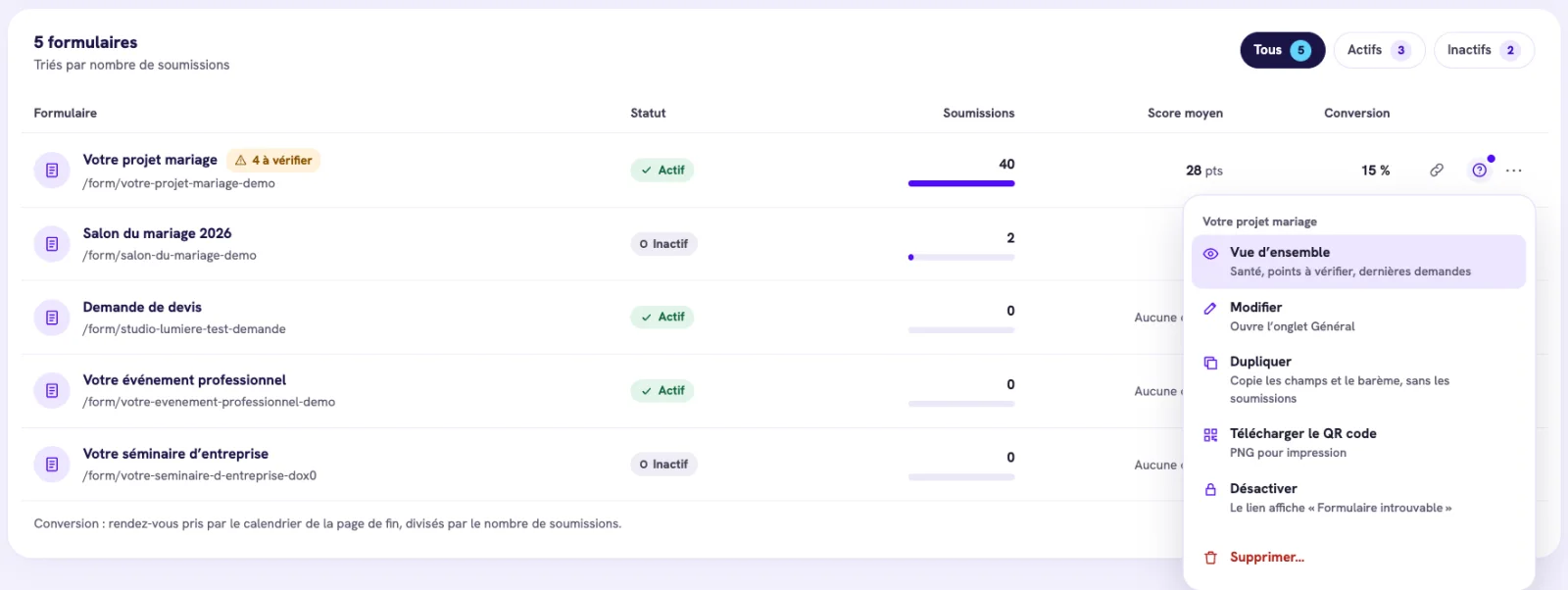
Le tableau liste vos formulaires, triés par nombre de soumissions, avec leur statut, leur score moyen et leur conversion (rendez-vous pris divisés par les soumissions). Les pastilles Tous, Actifs et Inactifs filtrent la liste. Cliquez sur le nom d'un formulaire pour ouvrir sa vue d'ensemble.
Le menu … de chaque ligne propose aussi Modifier, Dupliquer (champs et barème, sans les soumissions), Télécharger le QR code, Désactiver ou Activer, et Supprimer….
Le tableau des formulaires et le menu … d'une ligne
Changez les textes, l'apparence, la page de fin et les champs d'un formulaire dans un brouillon, relisez les changements, puis publiez la version suivante.