Ouvrez Formulaires, cliquez sur le nom du formulaire, puis sur l'onglet Qualification. À chaque demande reçue, Eventoria calcule un score avec les règles de cet onglet :
Règles bloquantes : une seule suffit pour écarter la demande. Elle est non qualifiée, quel que soit son score.
Barème : les points de toutes les règles vraies s'additionnent. Si le total atteint le seuil, la demande est qualifiée.
Le score d'une demande déjà reçue ne change jamais : un nouveau barème ne s'applique qu'aux demandes suivantes, une fois publié.
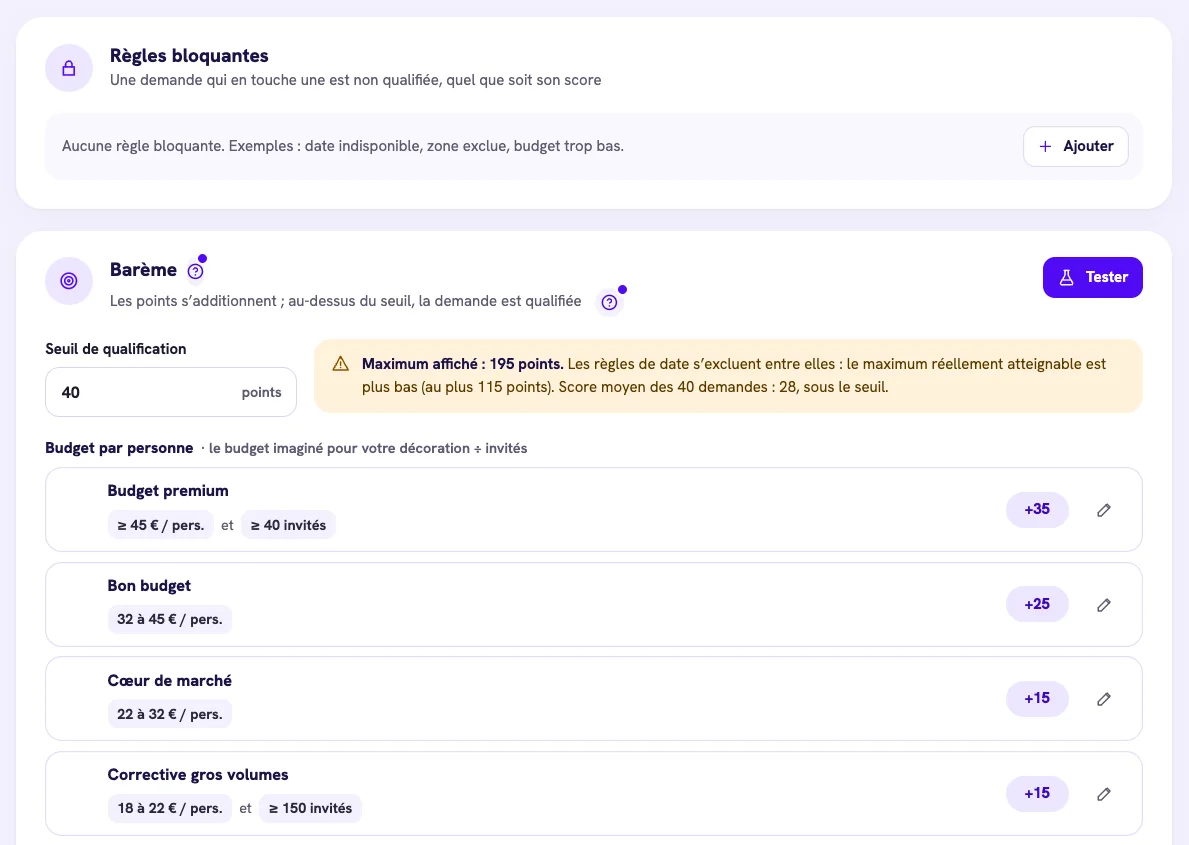
Les règles bloquantes et le haut du barème, avec le seuil et l'encadré du maximum
2 Lire le barème
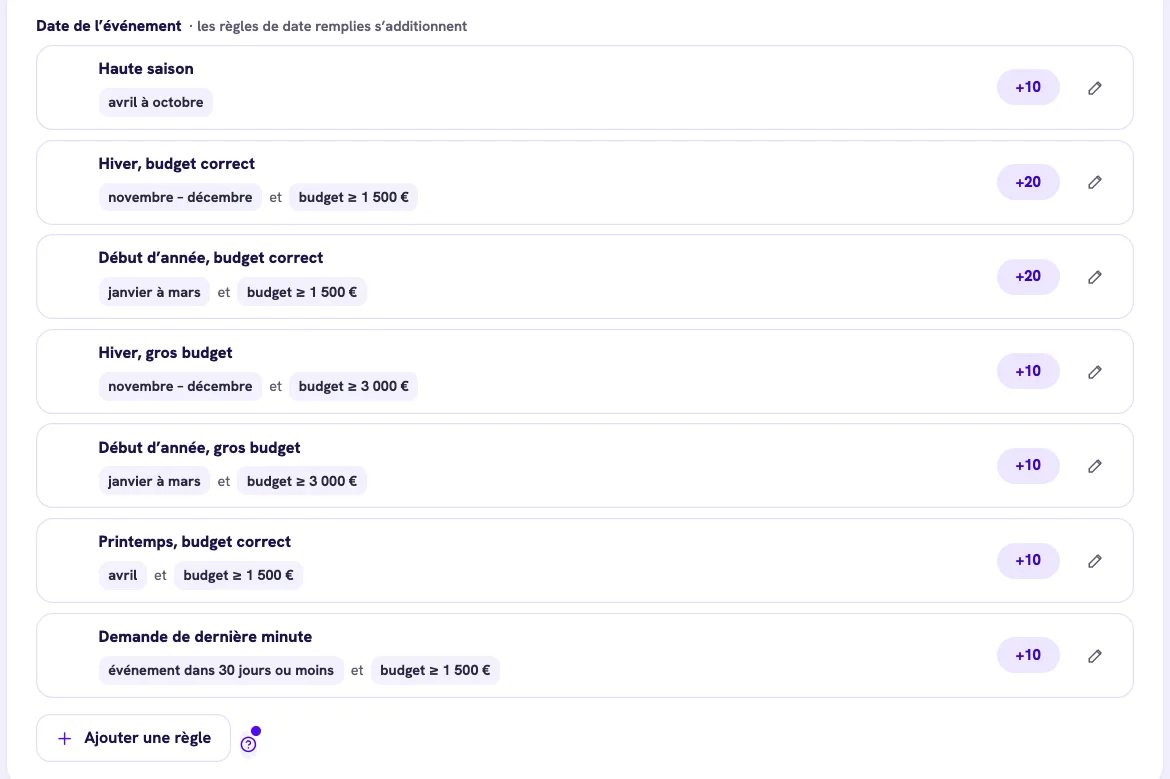
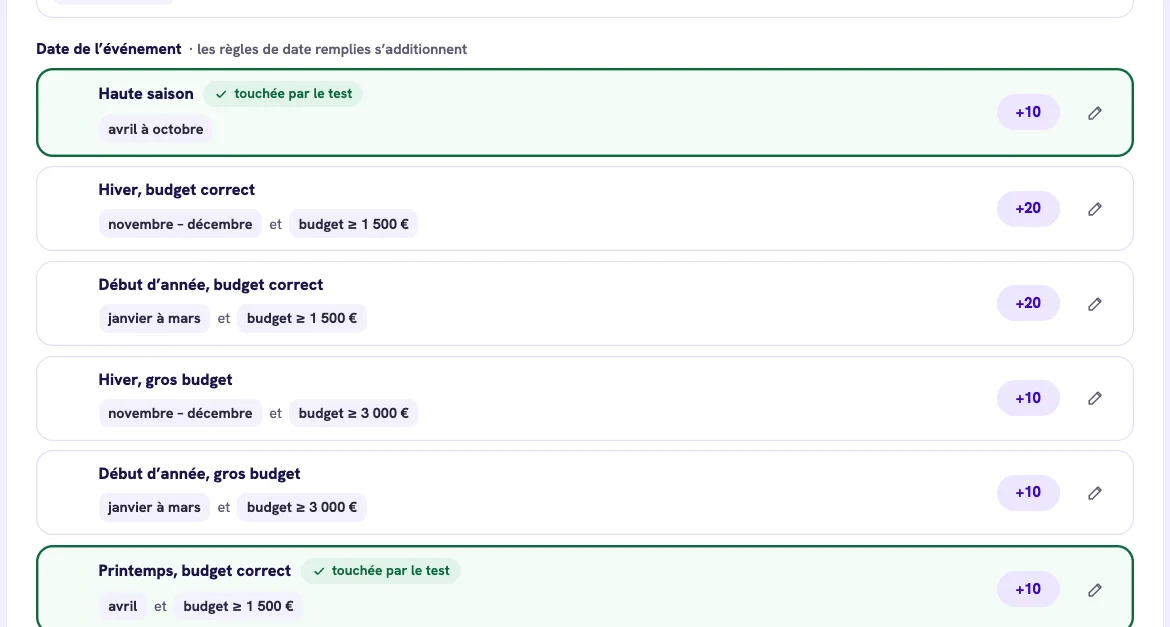
Les règles du Barème sont groupées par critère : Budget par personne (le budget divisé par le nombre d'invités), Distance (depuis l'agence) et Date de l'événement. Chaque règle affiche son nom, sa condition écrite en clair (« avril à octobre », « 22 à 32 € / pers. ») et ses points (« +10 »). Quand une règle a plusieurs conditions, elles sont reliées par « et ».
Le groupe Date de l'événement : chaque règle avec ses mois, ses conditions et ses points
L'encadré à côté du seuil donne le maximum de points. S'il est ambre, ce maximum ne peut pas être atteint : par exemple, deux règles de date sur des mois différents ne peuvent pas être vraies pour la même demande. L'encadré donne alors le maximum réellement atteignable (« au plus 115 points ») et le score moyen des demandes reçues.
3 Régler le seuil
Dans Seuil de qualification, saisissez le nombre de points à partir duquel une demande est qualifiée.
Le seuil de qualification à 40 points et l'encadré ambre du maximum atteignable
Si le seuil dépasse le maximum atteignable, l'encadré le signale : aucune demande ne pourrait être qualifiée.
4 Modifier une règle de date
Cliquez sur le crayon à droite de la règle.
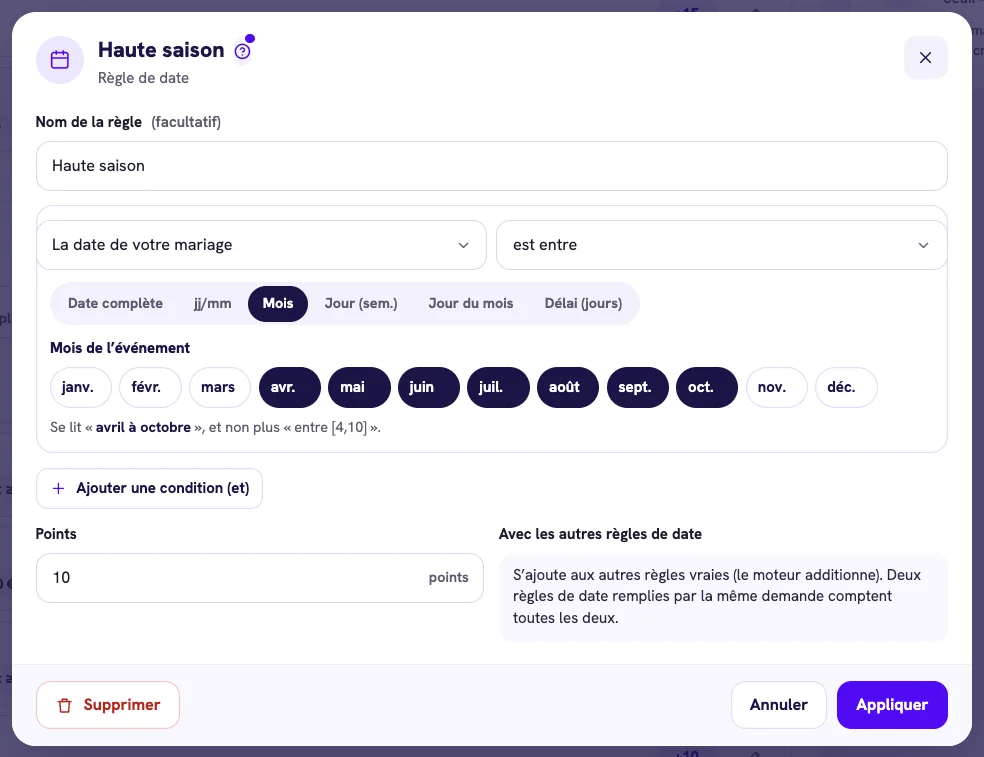
Dans la fenêtre, cliquez sur les pastilles des mois pour les ajouter ou les retirer. Les mois choisis doivent se suivre : pour novembre à février, faites deux règles.
Réglez les Points.
Cliquez sur Appliquer.
La fenêtre d'une règle de date : mois en pastilles, points, et comportement avec les autres règles
Sous les pastilles, la phrase « Se lit… » montre la condition telle qu'elle s'affichera dans le barème. Eventoria additionne toutes les règles remplies : deux règles de date remplies par la même demande comptent toutes les deux. Pour retirer la règle, cliquez sur Supprimer, en bas à gauche de la fenêtre.
5 Ajouter une règle
Sous le barème, cliquez sur Ajouter une règle.
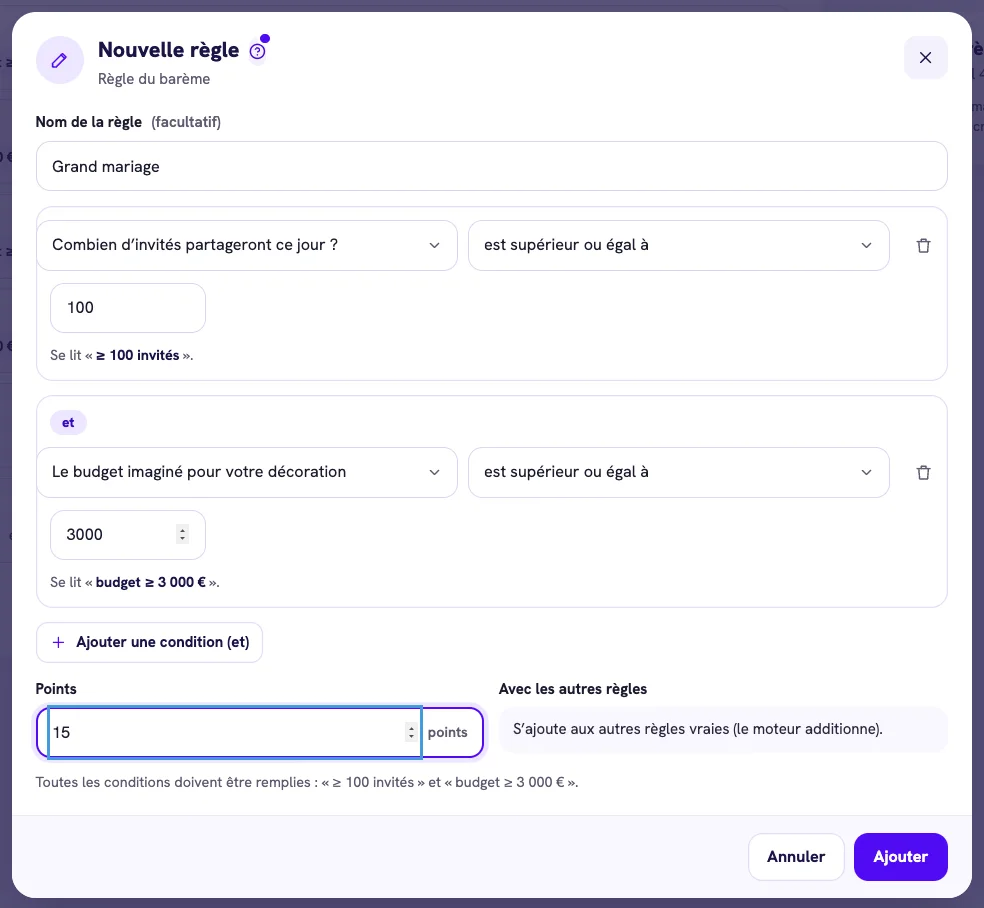
Donnez-lui un nom (facultatif), puis choisissez un champ du formulaire, une condition (« est supérieur ou égal à », « est entre », « est parmi »…) et une valeur. Le champ calculé Budget / personne est proposé en plus des champs du formulaire.
Pour exiger plusieurs critères à la fois, cliquez sur Ajouter une condition (et) : toutes doivent être remplies.
Saisissez les Points, puis cliquez sur Ajouter.
Une nouvelle règle à deux conditions : 100 invités ou plus et un budget d'au moins 3 000 €
Une règle bloquante s'ajoute de la même façon, avec Ajouter dans la carte Règles bloquantes.
6 Tester le barème avec une vraie demande
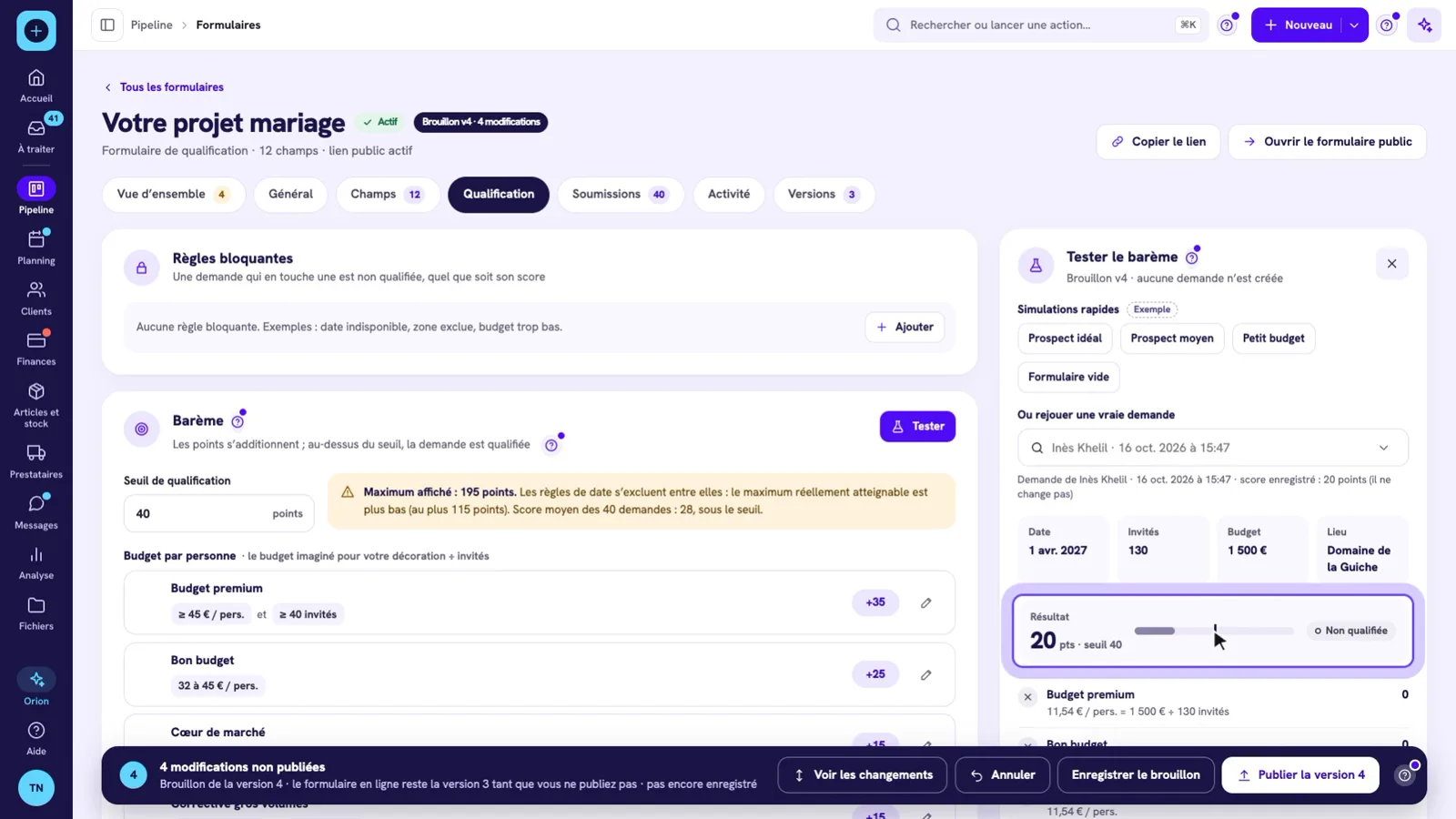
Dans l'en-tête du barème, cliquez sur Tester. Le panneau Tester le barème s'ouvre à droite.
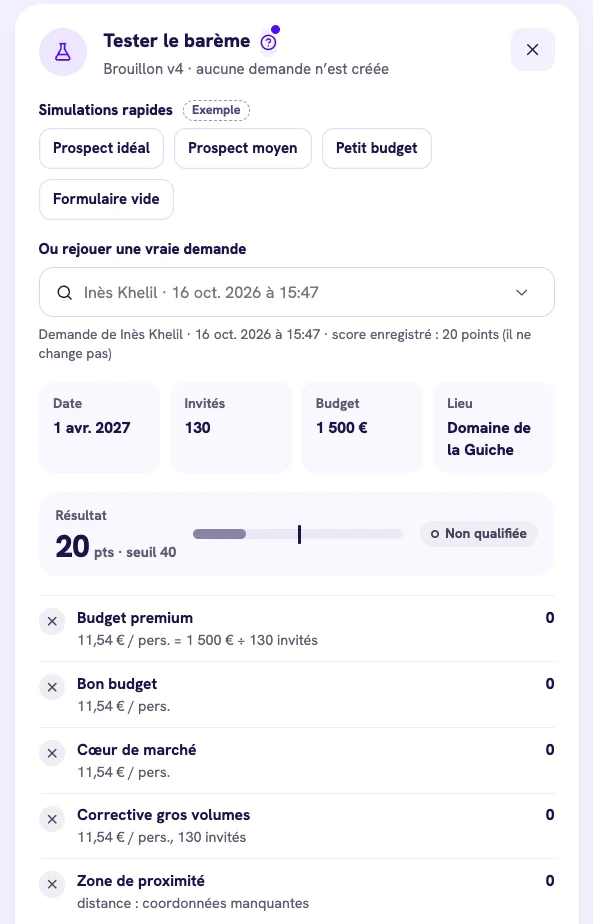
Choisissez une simulation rapide (Prospect idéal, Prospect moyen, Petit budget, Formulaire vide), ou tapez un nom dans Ou rejouer une vraie demande et choisissez la demande.
Le panneau Tester : la demande d'Inès Khelil rejouée, 20 points pour un seuil de 40, non qualifiée
Le panneau affiche le résultat (« 20 pts · seuil 40 », Non qualifiée), puis chaque règle avec la valeur lue (« 11,54 € / pers. ») et les points gagnés. Dans le barème, à gauche, les règles remplies s'allument en vert avec la mention « touchée par le test ».
Dans le barème, les règles Haute saison et Printemps, budget correct touchées par le test
Le test utilise le brouillon en cours, modifications comprises. Il ne crée aucune demande et n'envoie aucun e-mail ; le score enregistré de la demande rejouée ne change pas.
7 Publier le barème
Vos modifications du barème et du seuil vont dans le brouillon de la version suivante : le formulaire en ligne ne change pas. La barre en bas de l'écran compte les modifications non publiées ; tant qu'elles ne sont pas enregistrées, elle propose aussi Enregistrer le brouillon. Cliquez sur Publier la version 4 (le numéro est celui de la version suivante) pour mettre le nouveau barème en ligne : il s'applique aux demandes reçues ensuite. Voir Modifier un formulaire et publier.
La barre du brouillon : modifications non publiées, Voir les changements, Annuler, Publier la version 4
Changez les textes, l'apparence, la page de fin et les champs d'un formulaire dans un brouillon, relisez les changements, puis publiez la version suivante.