
Demandes et devis
Recevoir des demandes par un formulaire
Créez un formulaire en ligne, partagez son lien ou son QR code, activez-le, et suivez dans la liste ce que reçoit chacun de vos formulaires.
Vidéo 1:46 3 min de lecture
Demandes et devis
Repérez les anomalies, retrouvez une demande, lisez son score, vérifiez les saisies douteuses, puis passez au devis, à l'export ou à l'activité.
Vidéo 1:45 5 min de lecture Vérifié le 14 novembre 2026
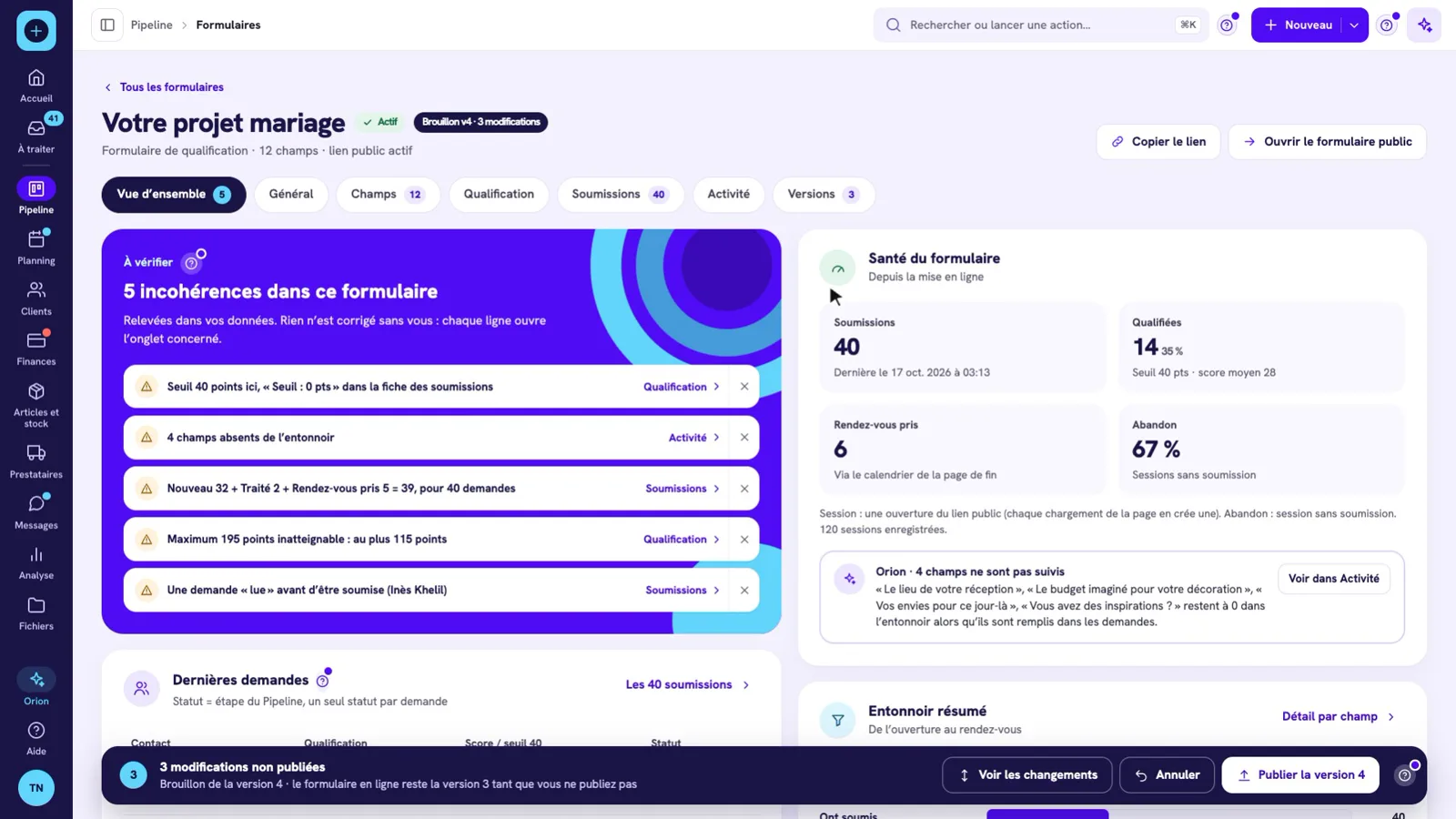
Chaque réponse envoyée depuis le lien public d'un formulaire devient une demande : le client et son événement sont créés dans Eventoria, avec un score et une qualification. Ouvrez Formulaires, puis cliquez sur le nom du formulaire : il s'ouvre sur sa Vue d'ensemble.
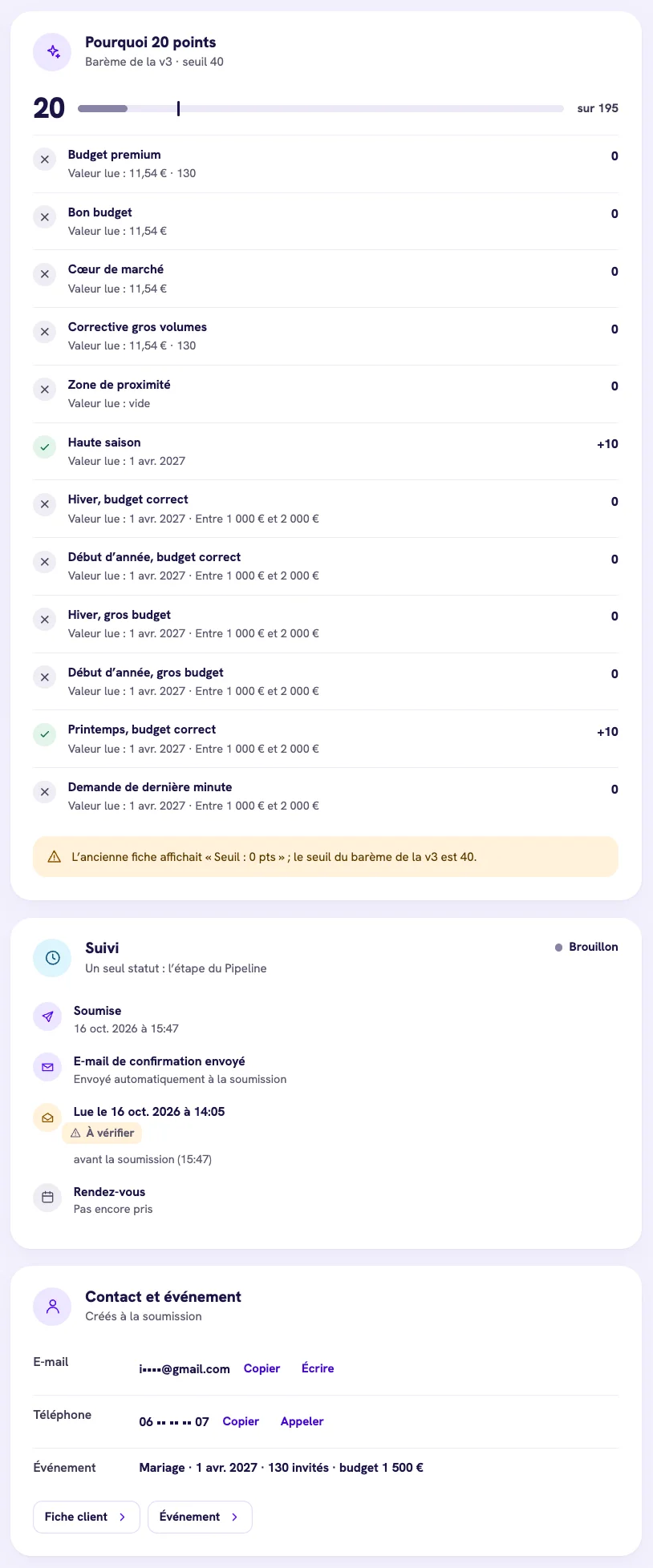
La carte violette À vérifier, en haut de la Vue d'ensemble, liste les incohérences relevées dans les données du formulaire : un seuil qui ne correspond pas, des champs absents de l'entonnoir, une demande « lue » avant d'être soumise… Le nombre de points s'affiche aussi sur l'onglet Vue d'ensemble.
Rien n'est corrigé sans vous : la carte se contente de montrer où regarder. Un point masqué l'est seulement dans ce navigateur.
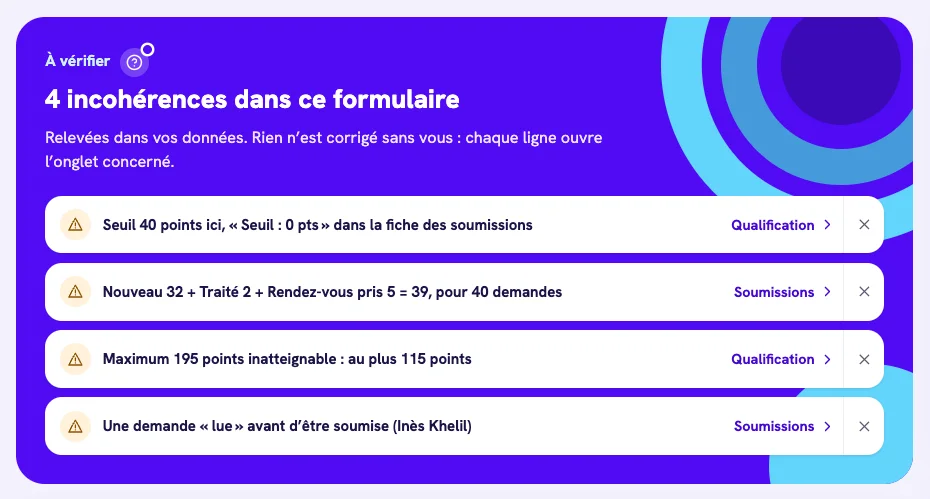
Une demande n'a qu'un seul statut : l'étape de son dossier dans le Pipeline (Brouillon, Envoyée, Relancée, Confirmé, Clôturé). La ligne Étape du Pipeline, au-dessus du tableau, compte les demandes affichées à chaque étape, à côté du Total des devis.
Dans le tableau, les adresses e-mail sont masquées (« i••••@gmail.com »). Cliquez sur l'en-tête Reçue le, Contact, Score ou Statut pour trier.
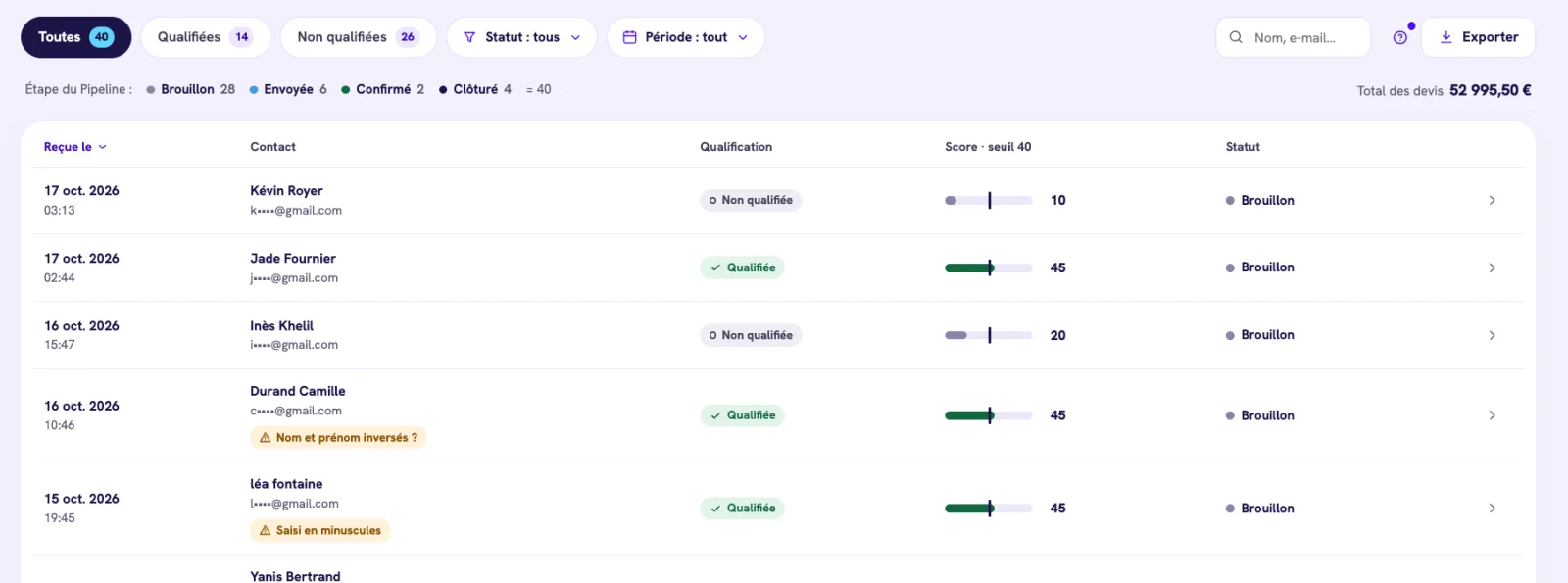
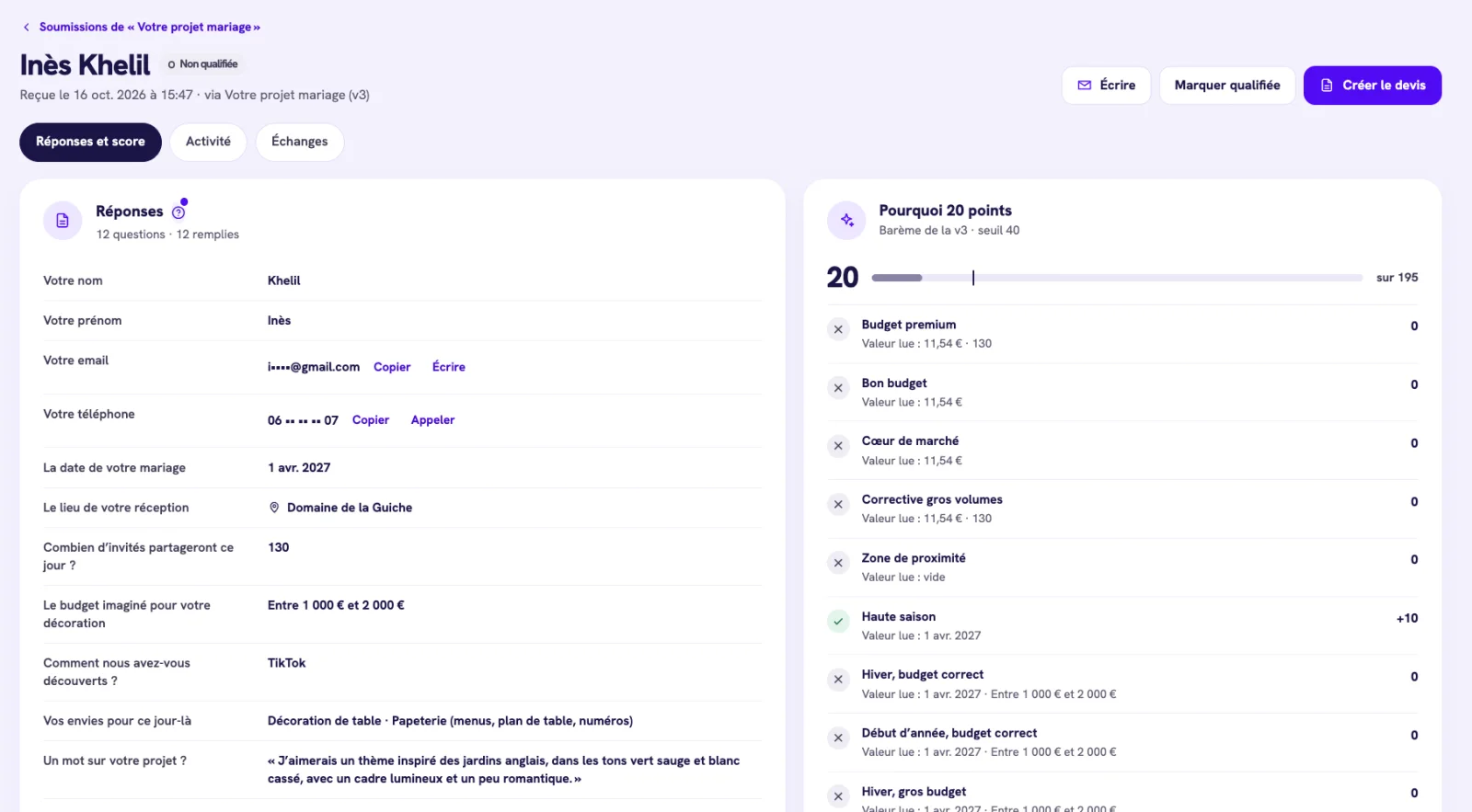
L'aperçu de la demande s'ouvre à droite : date de l'événement, invités, budget, lieu, score, et une phrase qui explique le score. Pour Inès Khelil, 20 points sous un seuil de 40 : 11,54 € par invité, et seules les règles Haute saison et Printemps, budget correct rapportent des points. Le texte libre de la personne (Un mot sur son projet) suit.
Depuis l'aperçu : Ouvrir la fiche, Marquer qualifiée (une confirmation s'ouvre, le score enregistré ne change pas) ou Écrire. Cliquez à nouveau sur la ligne, ou sur la croix, pour fermer l'aperçu.
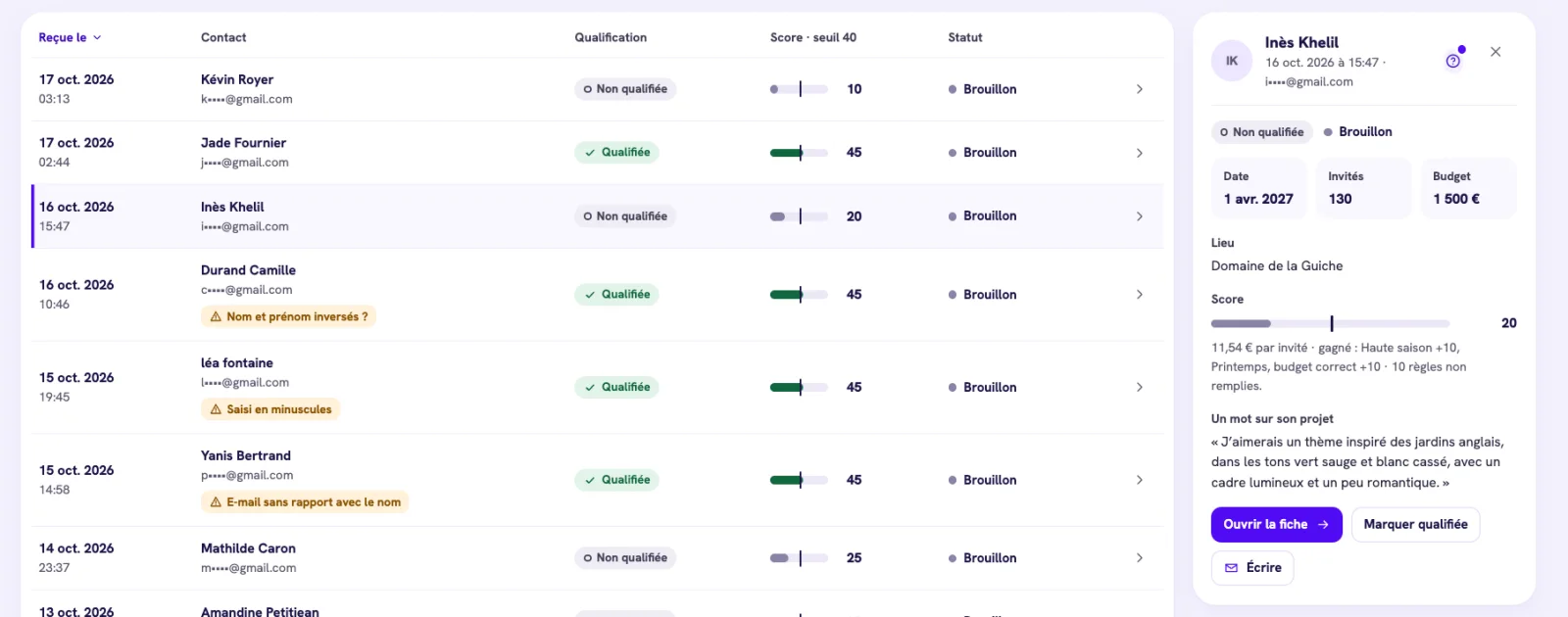
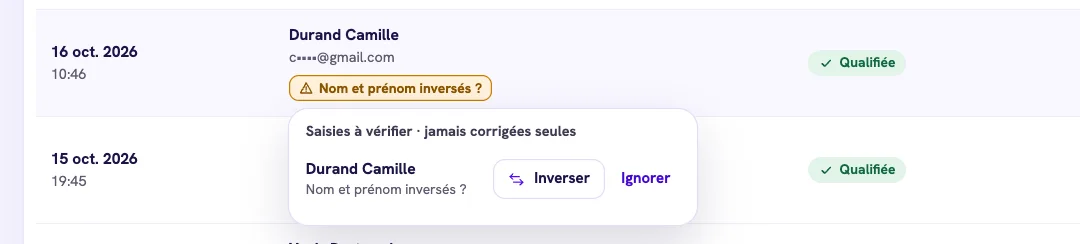
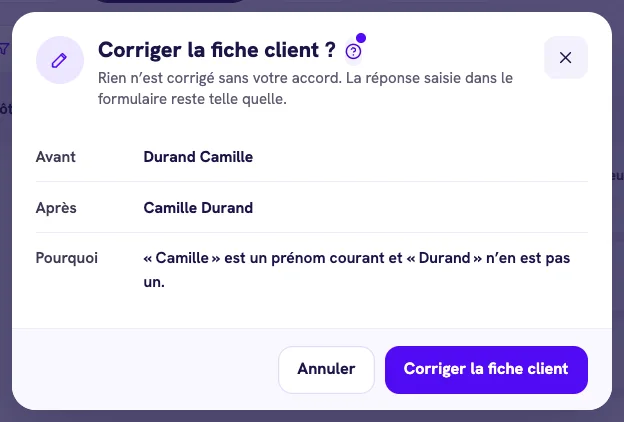
Sous le nom d'un contact, une pastille ambre signale une saisie qui semble fausse : Nom et prénom inversés ?, Saisi en minuscules ou E-mail sans rapport avec le nom. Rien n'est corrigé automatiquement.
La correction modifie la fiche du client ; la réponse saisie dans le formulaire reste telle quelle. Si la saisie est juste, cliquez plutôt sur Ignorer : la pastille disparaît, dans ce navigateur. Pour un e-mail sans rapport avec le nom, seul Ignorer est proposé.
La fiche s'ouvre sur Réponses et score :
Les sections Activité (le parcours de la personne dans le formulaire) et Échanges (écrire par e-mail ou par SMS, et l'historique des envois) sont à côté de Réponses et score.
En haut de la fiche :
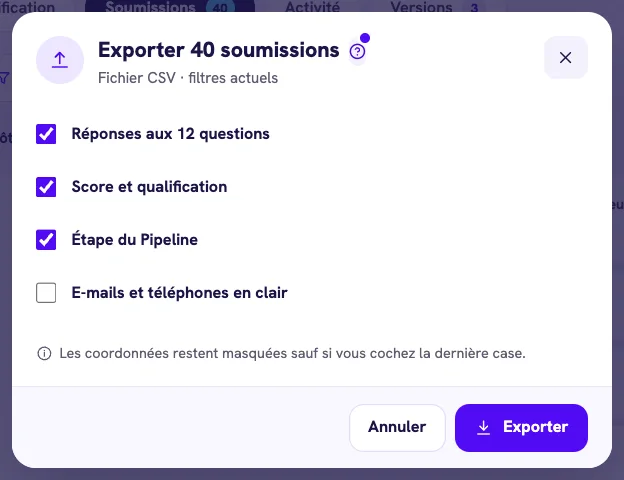
Les e-mails et les téléphones restent masqués dans le fichier, sauf si vous cochez E-mails et téléphones en clair. Cette case est décochée à chaque ouverture de la fenêtre.
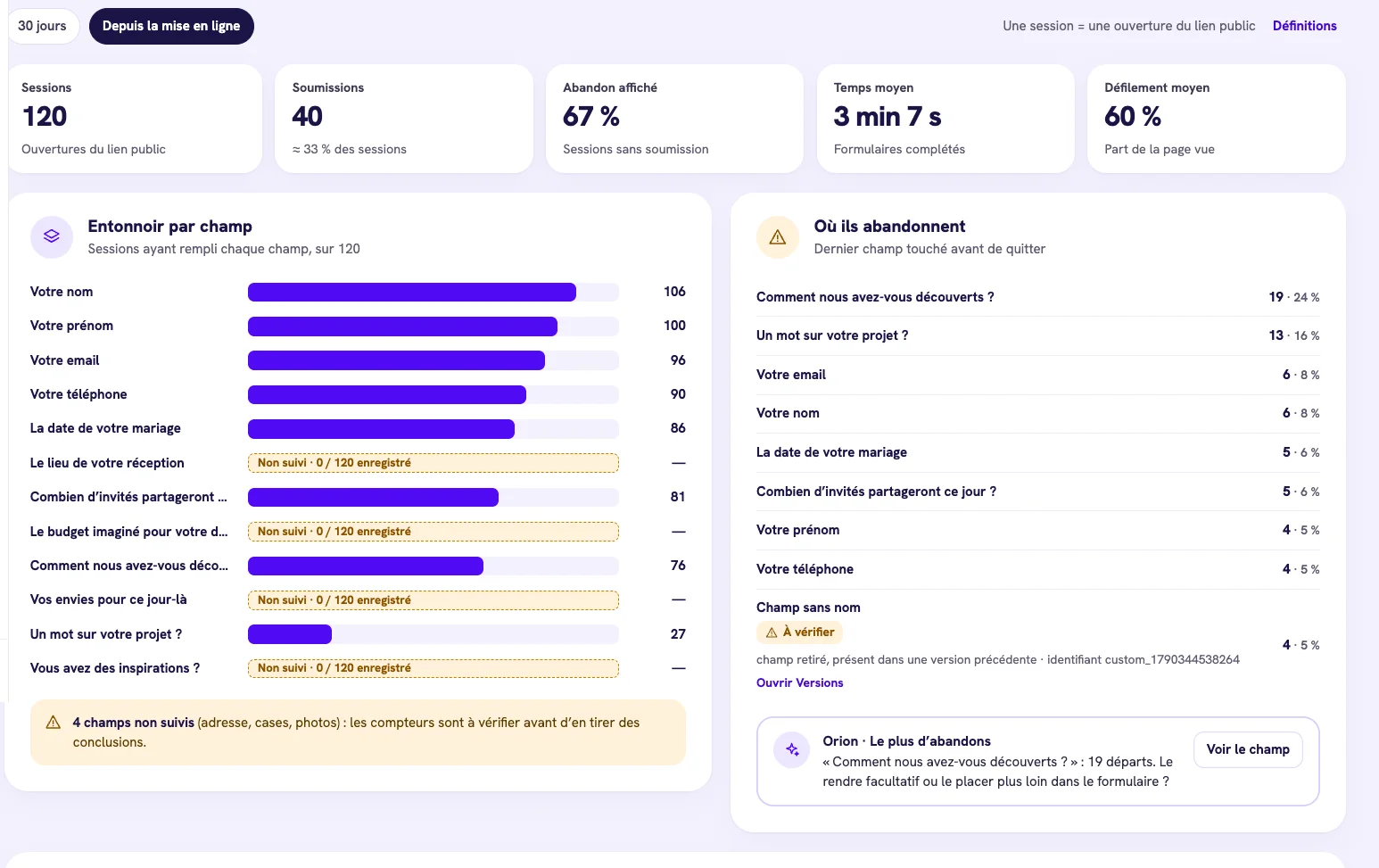
Une session est une ouverture du lien public ; un abandon, une session sans soumission. Cliquez sur Définitions pour relire ces définitions. Les chiffres du haut donnent les sessions, les soumissions, l'abandon, le temps moyen et le défilement moyen.
Plus bas, Temps par champ et Sessions récentes donnent le détail.
Demandes et devis
Créez un formulaire en ligne, partagez son lien ou son QR code, activez-le, et suivez dans la liste ce que reçoit chacun de vos formulaires.
Vidéo 1:46 3 min de lecture
Demandes et devis
Réglez le barème et le seuil d'un formulaire, modifiez ou ajoutez des règles, puis testez-les sur une vraie demande avant de publier.
Vidéo 1:50 3 min de lecture
Demandes et devis
Changez les textes, l'apparence, la page de fin et les champs d'un formulaire dans un brouillon, relisez les changements, puis publiez la version suivante.
Vidéo 1:49 5 min de lecture
Créez votre compte gratuitement et suivez votre prochain dossier dans Eventoria, de la première réponse au jour J.