Eventoria

Planning et tâches

Dessiner le plan de salle

Tracez la salle, posez tables, chaises et décor dans le plan 3D de l'événement, puis partagez-le ou exportez-le en PDF.

2 min de lecture Vérifié le 22 octobre 2026

Ouvrir le plan de salle

  1. Ouvrez la fiche de l'événement.
  2. Cliquez sur le bouton … de l'en-tête, puis sur Plan 3D.

Le plan s'ouvre dans un nouvel onglet, en vue Plan + 3D. La barre du bas regroupe les outils : Construire, Meubler, Composer, Plan de table, Ambiance, Inventaire, Vue et 2D, suivis d'Annuler et Rétablir.
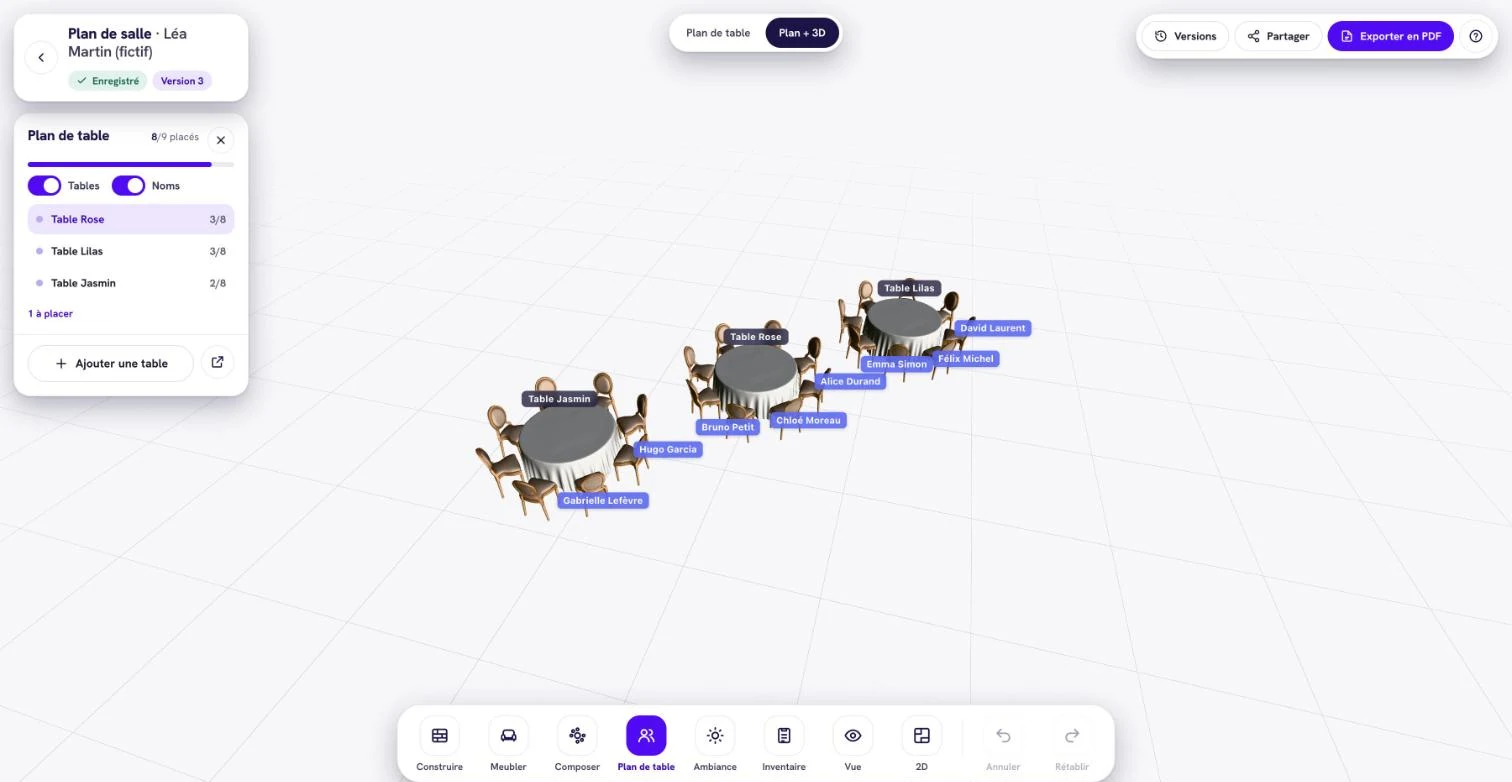
L'éditeur du plan de salle : la carte Plan de table, la scène et la barre d'outils

Tracer la salle

  1. Cliquez sur Construire.
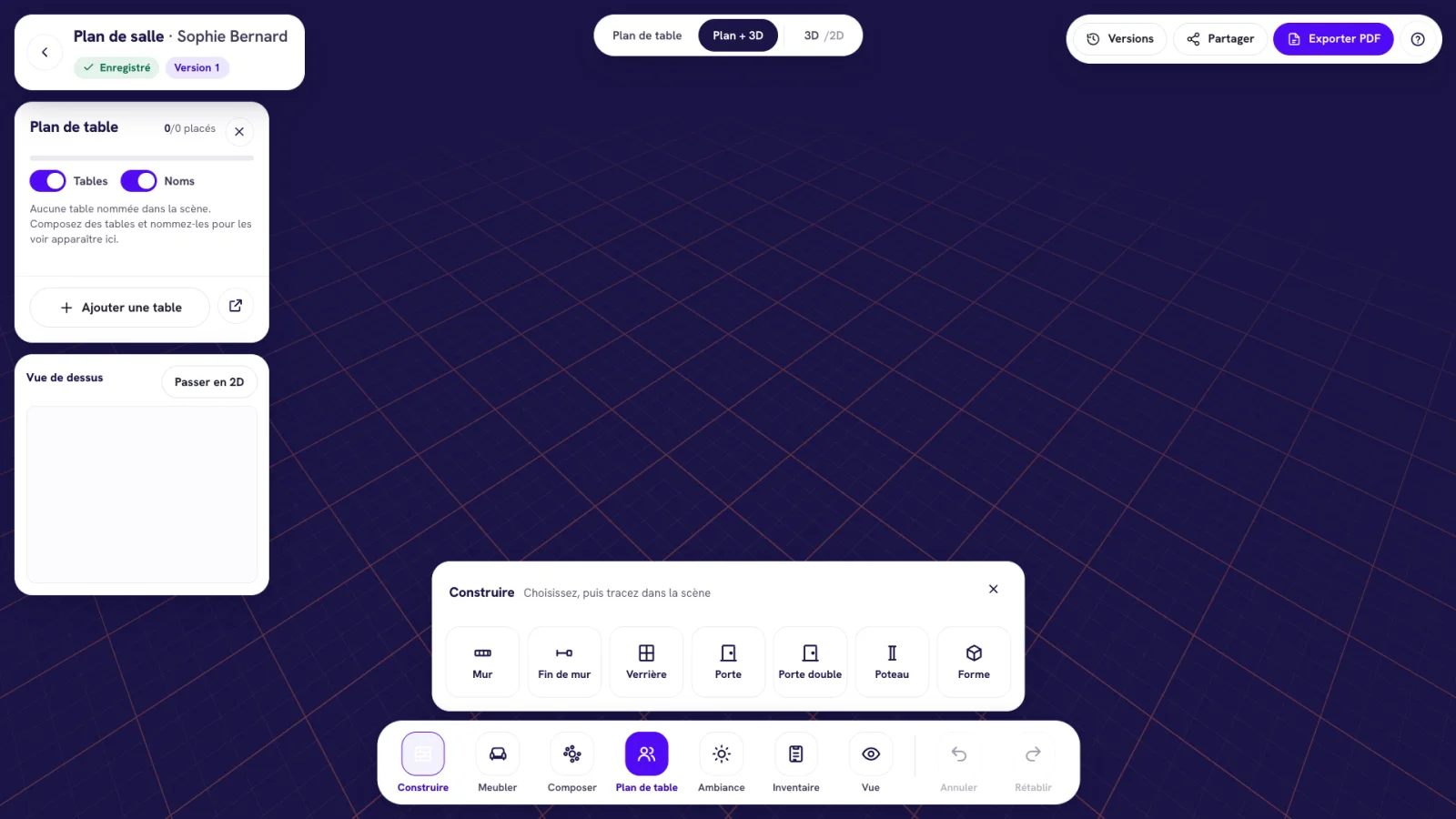
  2. Choisissez un élément : Mur, Fin de mur, Verrière, Porte, Porte double, Poteau ou Forme.
  3. Tracez-le dans la scène.
Le panneau Construire : murs, verrière, portes, poteau et forme

Pour partir d'une salle toute prête, d'un plan importé ou régler la lumière, ouvrez Ambiance.
Meubler la salle

  1. Cliquez sur Meubler.
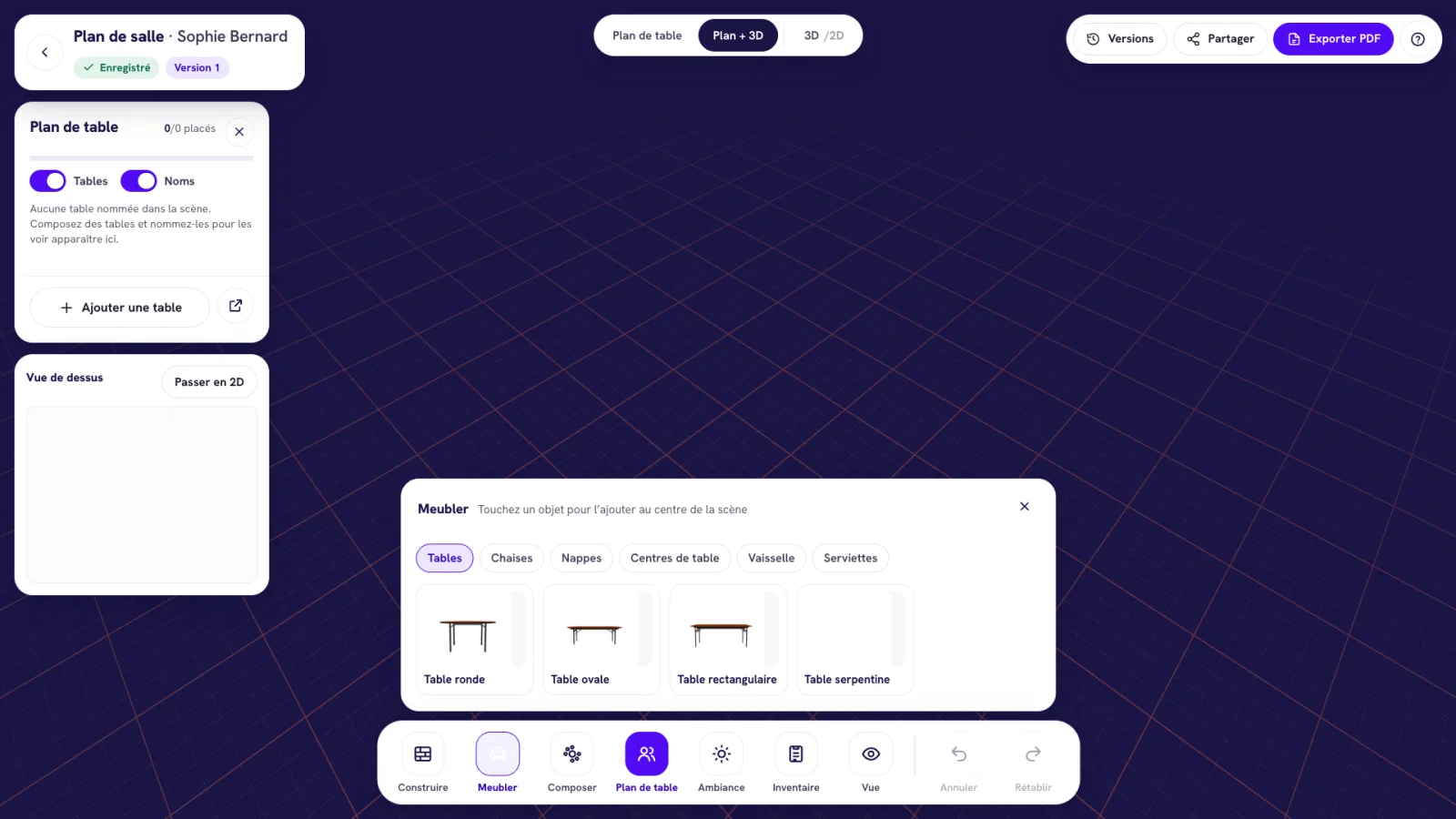
  2. Choisissez une catégorie : Tables, Chaises, Nappes, Centres de table, Vaisselle ou Serviettes.
  3. Cliquez sur un objet : il s'ajoute au centre de la scène.
  4. Faites-le glisser à sa place.
Le panneau Meubler, catégorie Tables : ronde, ovale, rectangulaire, serpentine

Composer prépare une table complète en quelques étapes : le type de table, les chaises et leur nombre, la nappe, puis la vaisselle et le centre de table si vous le souhaitez. Inventaire liste tous les objets de la scène.

Changer de point de vue

  • Dans la barre du bas, 2D passe en vue du dessus ; le même bouton, devenu 3D, revient à la vue en perspective.
  • Vue propose des points de vue tirés de la scène, comme l'entrée ou la table d'honneur.

Enregistrer et partager

  1. Dès que vous modifiez la scène, cliquez sur Enregistrer, en haut à droite.
  2. Pour revenir à un état précédent, cliquez sur Versions : chaque enregistrement crée une version, et restaurer en crée une nouvelle.
  3. Pour montrer le plan, cliquez sur Partager : le lien ouvre le plan en lecture seule.
  4. Pour l'imprimer, cliquez sur Exporter PDF, puis choisissez « Enregistrer au format PDF » dans la fenêtre d'impression.

Guides liés

  • Planning et tâches

    Faire le plan de table

    Ouvrez le plan de table, ajoutez des tables, placez les invités de votre liste, voyez-les en 3D et exportez le plan en PDF.

    Vidéo 1:25 3 min de lecture

  • Planning et tâches

    Construire le déroulé du jour J

    Ajoutez les étapes de la journée avec leurs horaires, lieux et prestataires, puis exportez le jour J en PDF avec la journée des prestataires.

    Vidéo 1:15 3 min de lecture

  • Planning et tâches

    Planifier les équipes d'un événement

    Composez l'équipe de la prestation, donnez à chacun ses horaires et ajustez-les dans la frise de la journée.

    Vidéo 1:36 3 min de lecture

Votre prochaine demande mérite mieux qu’un tableur.

Créez votre compte gratuitement et suivez votre prochain dossier dans Eventoria, de la première réponse au jour J.

Recevoir le lien sur votre ordinateur

L’essai d’Eventoria est plus confortable sur un ordinateur. Laissez votre adresse e-mail : nous vous envoyons le lien d’inscription, à ouvrir quand vous serez installé.

Votre adresse sert à vous envoyer ce lien ; nous pourrons vous recontacter au sujet de votre essai. La provenance de votre visite est jointe à la demande. Confidentialité

Ou commencer sur ce téléphone