
Planning et tâches
Gérer la liste des invités
Ajoutez ou importez les invités, regroupez-les en foyers, suivez réponses et régimes, puis exportez la fiche traiteur et le plan de table.
Vidéo 1:56 4 min de lecture
Planning et tâches
Ouvrez le plan de table, ajoutez des tables, placez les invités de votre liste, voyez-les en 3D et exportez le plan en PDF.
Vidéo 1:25 3 min de lecture Vérifié le 15 novembre 2026
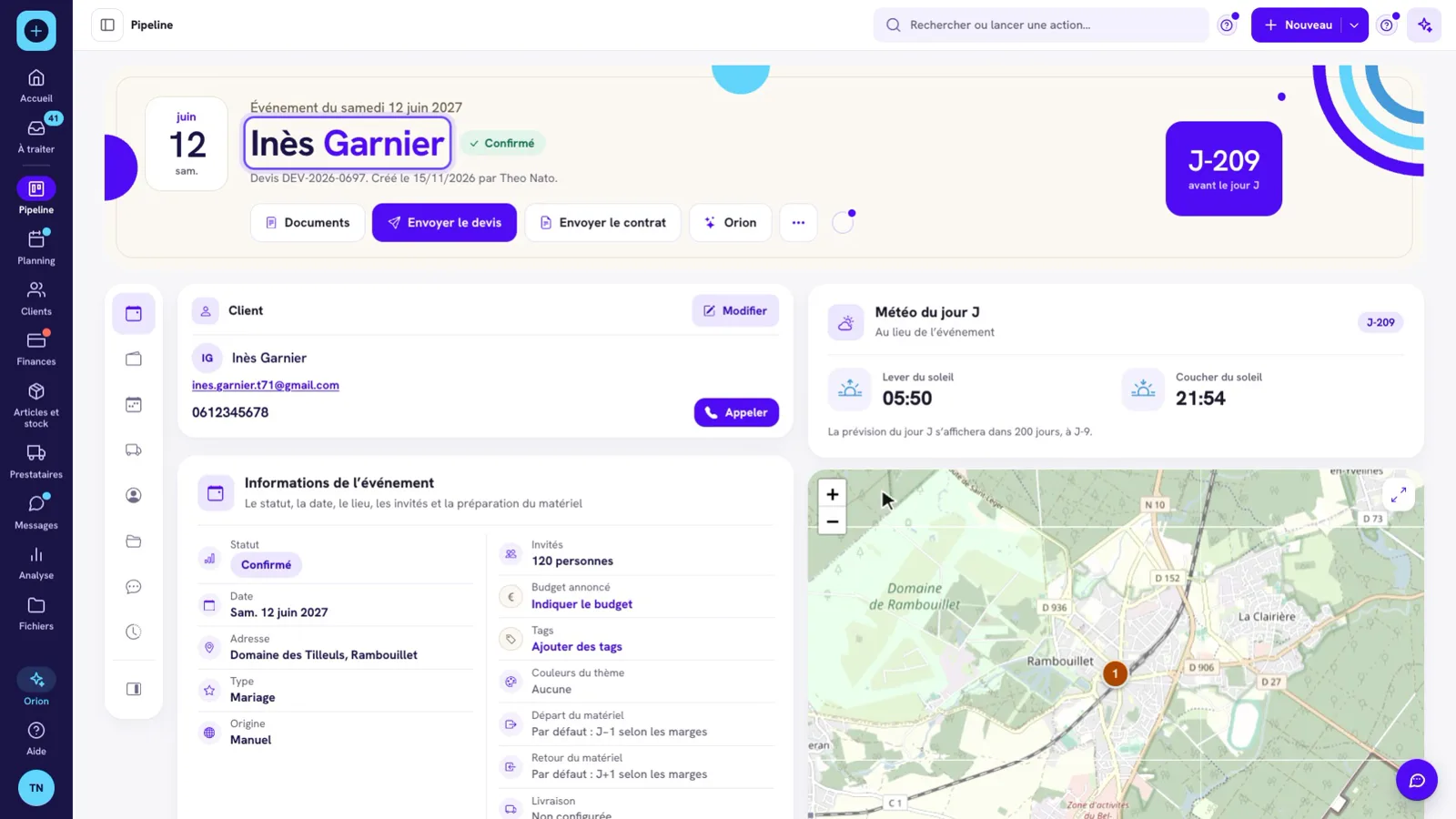
Le plan de table s'ouvre en grand. Pour revenir à la fiche, cliquez sur la flèche en haut à gauche.
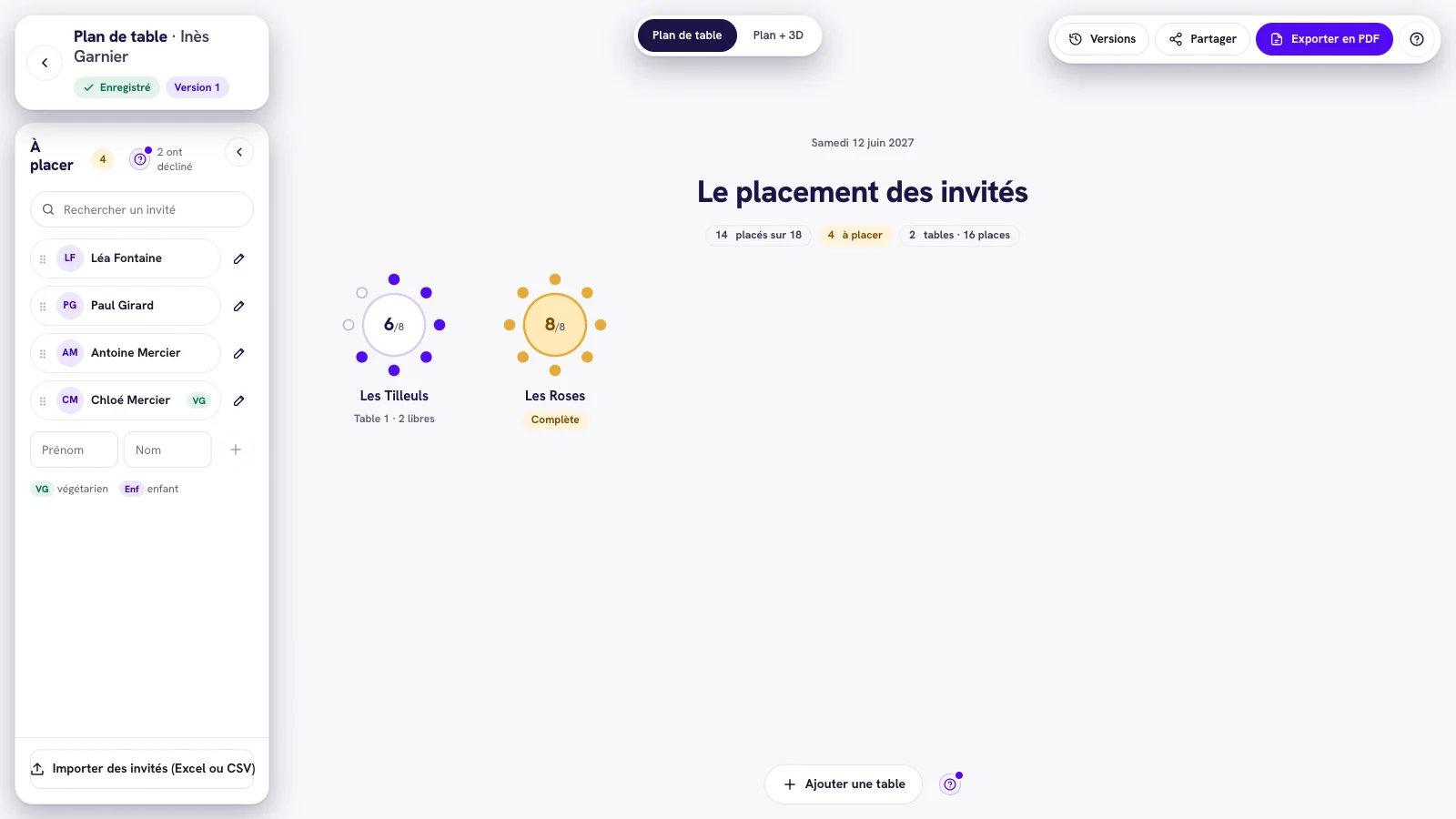
Le plan de table lit la liste d'invités de l'événement. La colonne À placer reprend les invités confirmés ou en attente qui n'ont pas encore de table. Les invités qui ont décliné n'y figurent pas : la mention 2 ont décliné les compte simplement. Au centre, chaque table nommée de la salle affiche ses places occupées, par exemple 6/8.
Le plan de table et le plan de salle partagent les mêmes tables : voyez Dessiner le plan de salle.
La fenêtre d'import est celle de la liste d'invités : modèle à télécharger, aperçu ligne par ligne, puis Importer. Une colonne Table place directement l'invité à la table du même nom. Voyez Gérer la liste des invités.
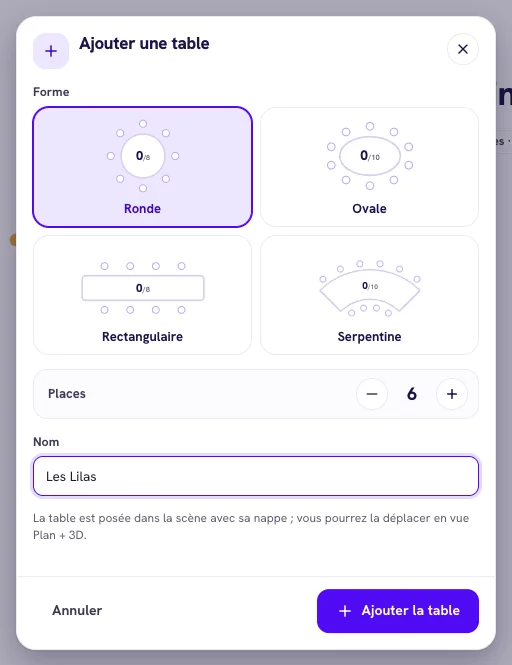
La table s'ajoute au plan sans quitter la vue, avec ses chaises et sa nappe. Vous pourrez la déplacer dans la salle en vue Plan + 3D.
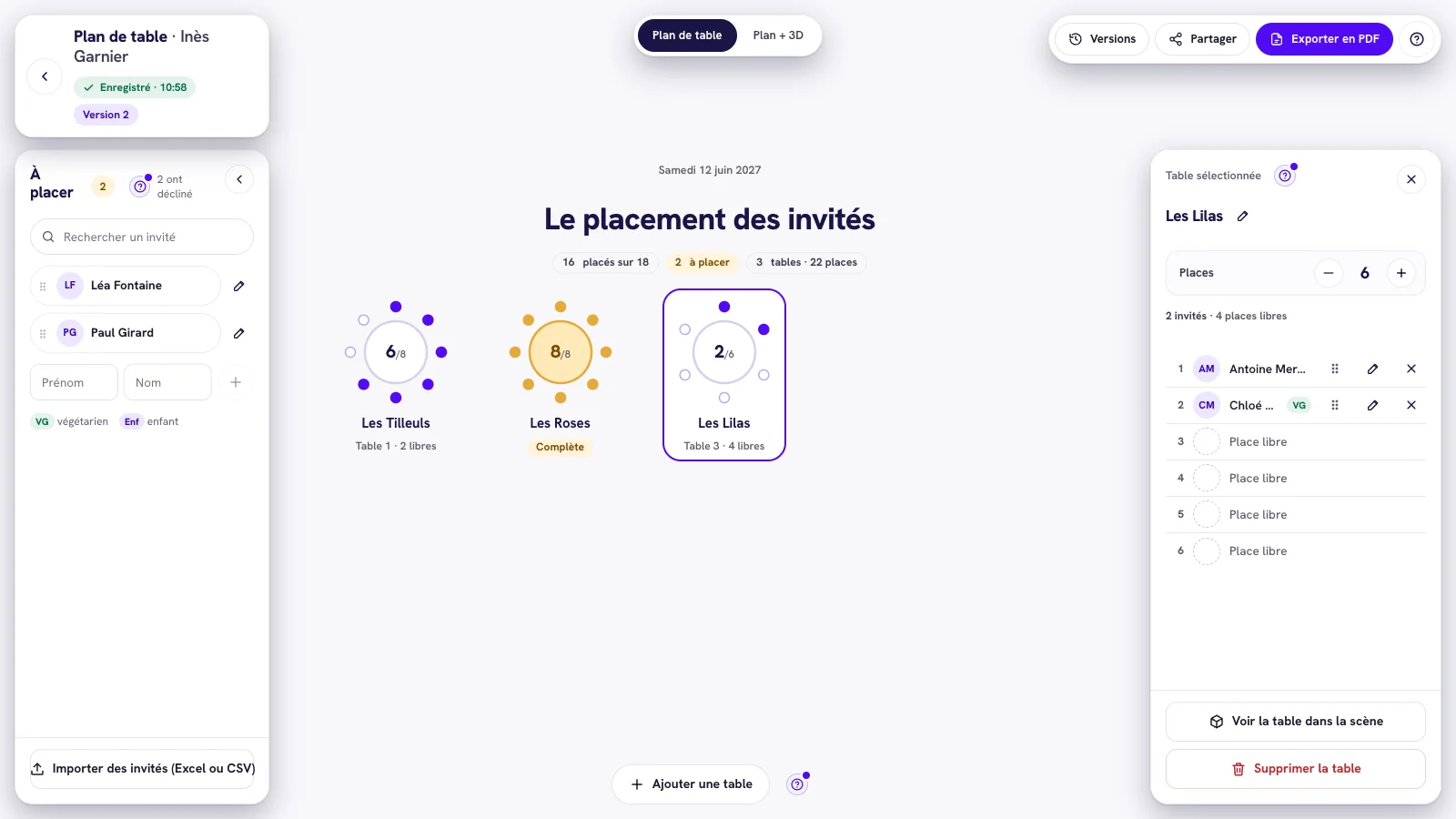
Le plan de table s'enregistre automatiquement, et la table de chaque invité apparaît aussi dans la liste d'invités. Une table pleine s'affiche en orange avec la mention Complète et refuse un invité de plus.
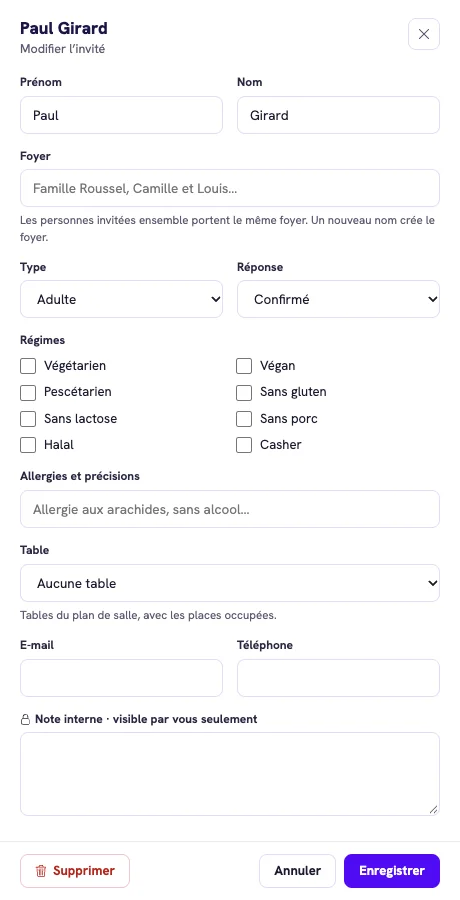
Cliquez sur le crayon à côté d'un invité. Sa fiche complète s'ouvre à droite : Foyer, Réponse, Régimes, Allergies et précisions et Table. Modifiez ce qu'il faut, puis cliquez sur Enregistrer.
C'est la même fiche que dans la liste d'invités : un invité qui passe en Décliné quitte sa table.
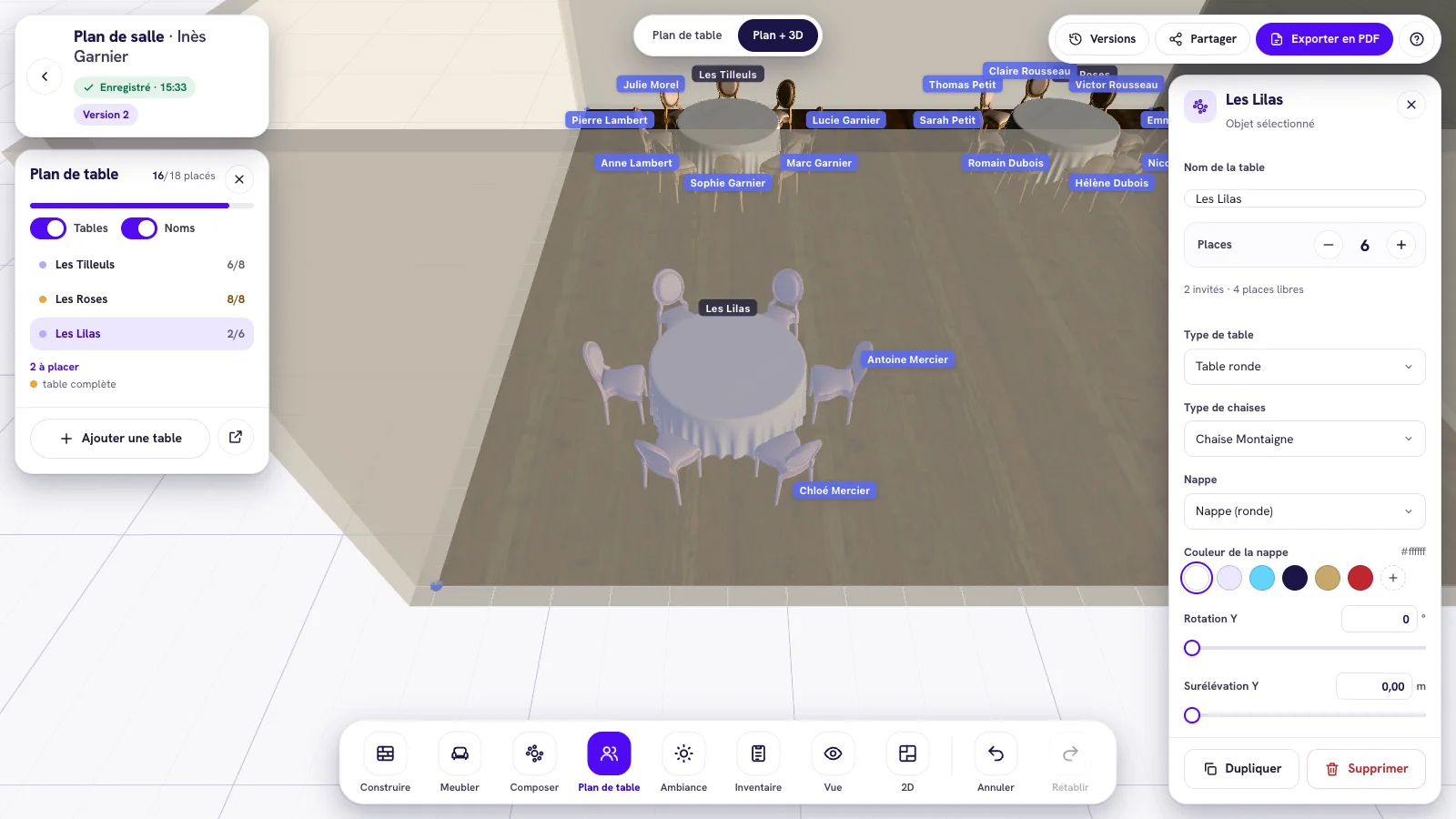
La vue Plan + 3D s'ouvre : chaque invité s'affiche au-dessus de sa table. Dans la carte Plan de table de cette vue, les interrupteurs Tables et Noms affichent ou masquent ces étiquettes. Pour revenir au placement, cliquez en haut sur Plan de table.
Dans le détail d'une table, vous pouvez aussi la renommer (crayon à côté de son nom), ajouter ou retirer une place, changer un invité de place ou le renvoyer dans À placer.
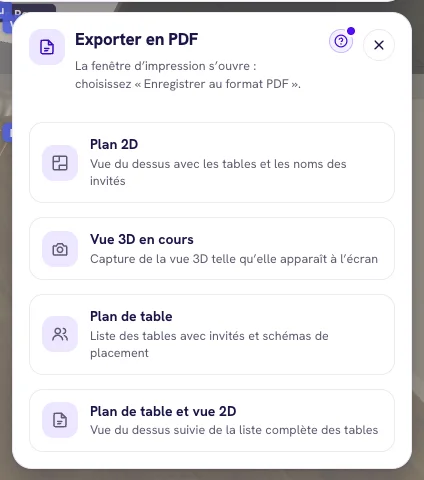
Plan de table et vue 2D ajoute la vue du dessus de la salle avant la liste des tables.
Planning et tâches
Ajoutez ou importez les invités, regroupez-les en foyers, suivez réponses et régimes, puis exportez la fiche traiteur et le plan de table.
Vidéo 1:56 4 min de lecture
Planning et tâches
Tracez la salle, posez tables, chaises et décor dans le plan 3D de l'événement, puis partagez-le ou exportez-le en PDF.
2 min de lecture
Planning et tâches
Ajoutez les étapes de la journée avec leurs horaires, lieux et prestataires, puis exportez le jour J en PDF avec la journée des prestataires.
Vidéo 1:15 3 min de lecture
Créez votre compte gratuitement et suivez votre prochain dossier dans Eventoria, de la première réponse au jour J.