
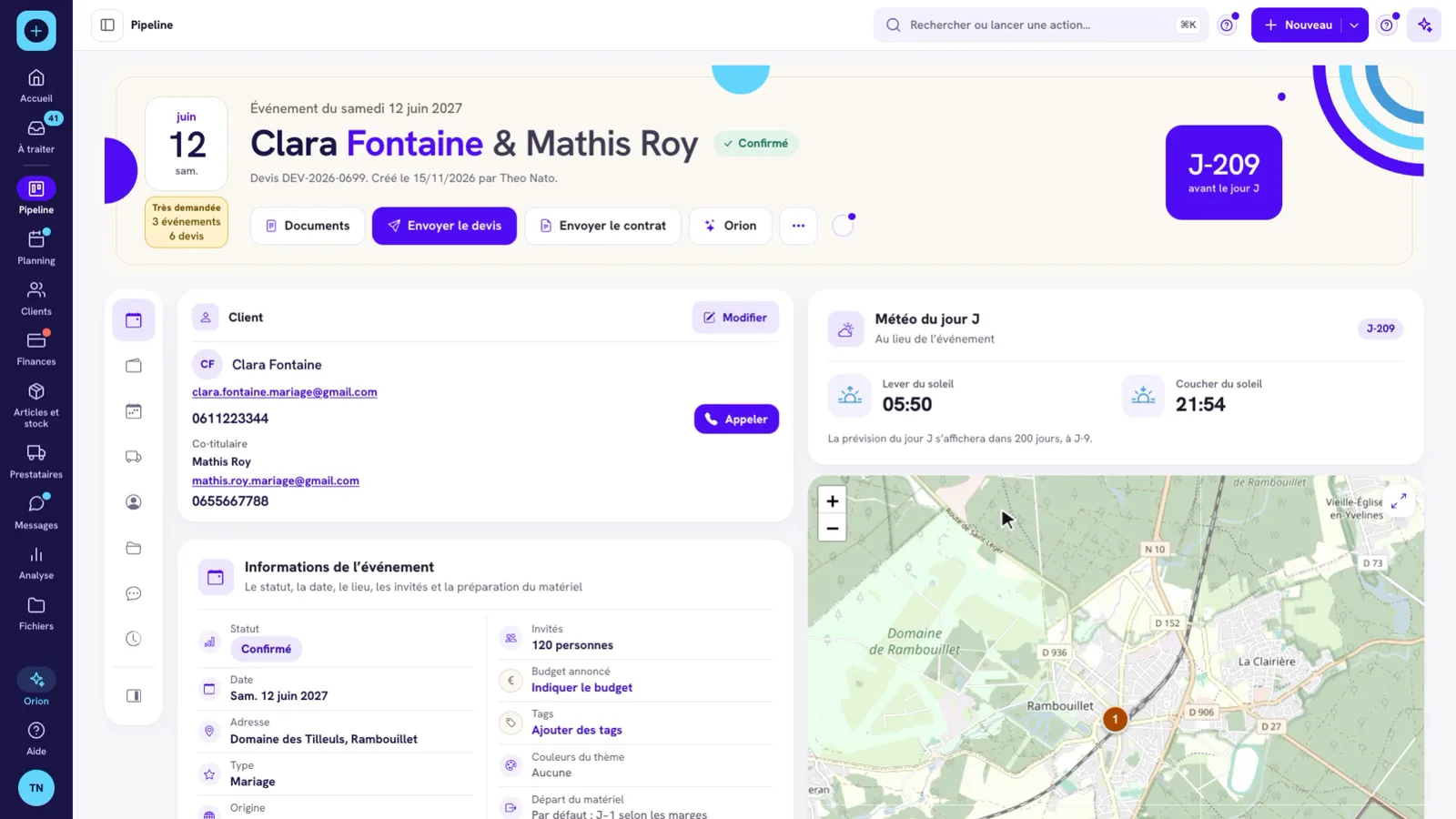
Planning et tâches
Faire le plan de table
Ouvrez le plan de table, ajoutez des tables, placez les invités de votre liste, voyez-les en 3D et exportez le plan en PDF.
Vidéo 1:25 3 min de lecture
Planning et tâches
Ajoutez ou importez les invités, regroupez-les en foyers, suivez réponses et régimes, puis exportez la fiche traiteur et le plan de table.
Vidéo 1:56 4 min de lecture Vérifié le 15 novembre 2026
Le nombre d'invités s'affiche à côté de Invités. Tant que la liste est vide, elle affiche Aucun invité pour le moment.
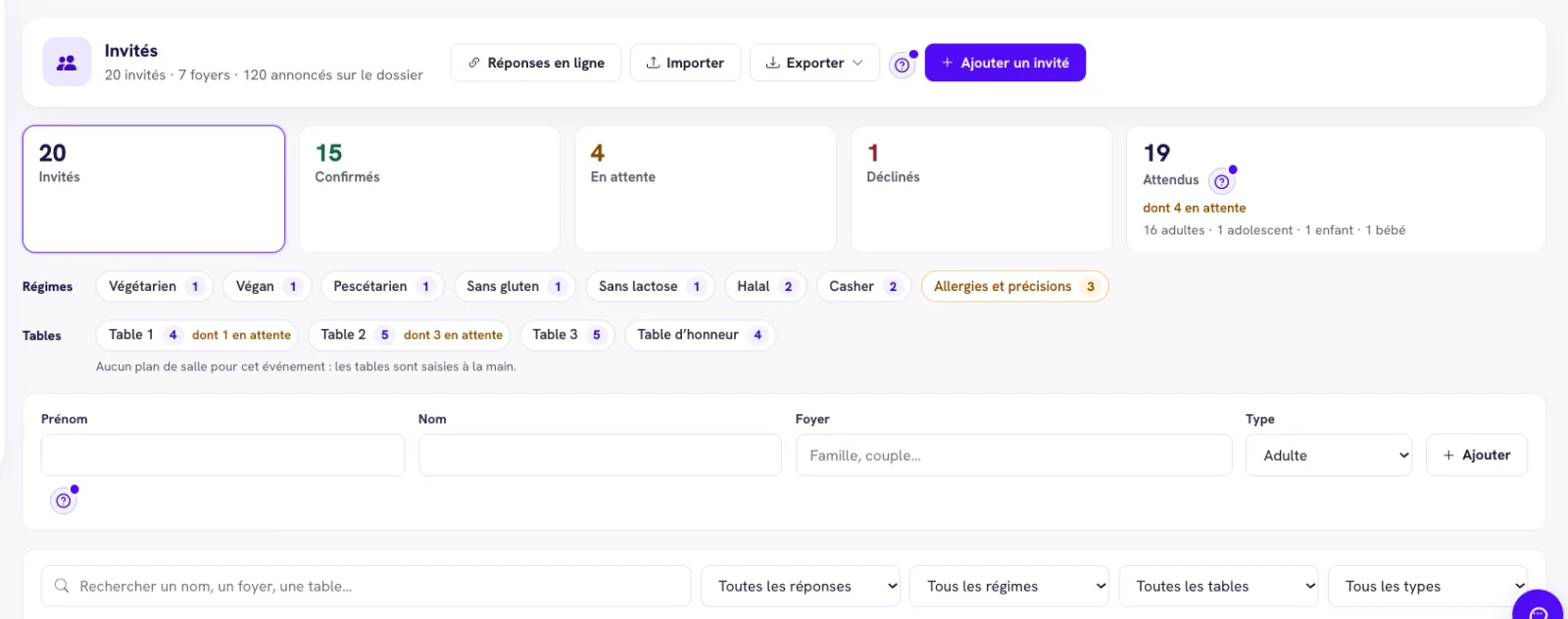
Le foyer reste rempli après l'ajout : vous pouvez enchaîner les membres d'une même famille. Seul le prénom ou le nom est obligatoire.
Pour saisir aussi l'e-mail, le téléphone ou une note, cliquez sur Ajouter un invité en haut à droite. La note interne n'est visible que par votre agence.
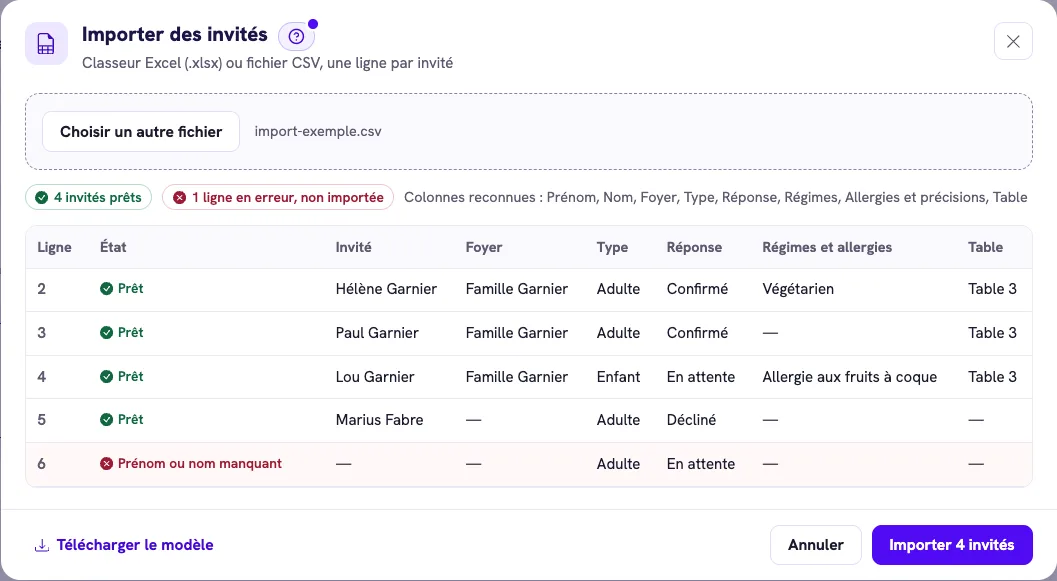
La première ligne du fichier donne le nom des colonnes. L'ordre est libre et les colonnes inconnues sont ignorées. Colonnes reconnues : Prénom, Nom (ou Invité pour le prénom et le nom dans une seule colonne), Foyer, Type, Réponse, Régimes, Allergies et précisions, Table, E-mail, Téléphone et Note.
Rien n'est enregistré avant que vous cliquiez sur Importer. Si une personne figure déjà dans la liste, l'aperçu la signale comme Doublon possible : cochez Ne pas importer les doublons pour l'écarter.
Un foyer réunit les personnes invitées ensemble : une famille, un couple. Saisissez le même nom dans Foyer pour chacun de ses membres, par exemple « Famille Roussel ». Les majuscules et les accents ne comptent pas.
Un foyer qui n'a plus de membre disparaît de lui-même. Pour retrouver une famille, tapez son nom dans la recherche.
Un invité qui décline libère sa place à table. Un invité en attente reste compté dans les attendus, les tables et l'export traiteur, avec la mention dont X en attente : vous voyez ce qui peut encore changer.
La fiche de l'invité permet aussi de corriger son Type (par exemple Adolescent au lieu d'Enfant) ou sa Réponse.
La ligne Régimes compte les invités attendus pour chaque régime. Cliquez sur un régime pour voir les invités concernés.
En haut de la liste, les compteurs donnent le nombre d'Invités, de Confirmés, d'invités En attente et de Déclinés. Ils se mettent à jour à chaque changement de réponse. Cliquez sur un compteur pour ne voir que ces invités ; cliquez sur Invités pour revoir toute la liste.
Le compteur Attendus additionne les confirmés et les invités en attente, par type : adultes, adolescents, enfants et bébés. La mention dont 3 en attente rappelle combien de ces invités n'ont pas encore répondu : c'est ce qui peut encore changer.
Si le plan de salle de l'événement a des tables nommées, elles sont proposées avec leur remplissage, par exemple 6/8. Sinon, saisissez le nom de la table dans la fiche de l'invité. Un bébé est placé à une table, mais n'occupe pas de chaise. Une table trop remplie s'affiche en rouge.
Les exports pour le traiteur et le plan de table comptent les invités attendus, en attente compris et signalés comme tels. Les invités qui ont décliné n'y figurent pas.
Planning et tâches
Ouvrez le plan de table, ajoutez des tables, placez les invités de votre liste, voyez-les en 3D et exportez le plan en PDF.
Vidéo 1:25 3 min de lecture
Planning et tâches
Tracez la salle, posez tables, chaises et décor dans le plan 3D de l'événement, puis partagez-le ou exportez-le en PDF.
2 min de lecture
Planning et tâches
Ajoutez les étapes de la journée avec leurs horaires, lieux et prestataires, puis exportez le jour J en PDF avec la journée des prestataires.
Vidéo 1:15 3 min de lecture
Créez votre compte gratuitement et suivez votre prochain dossier dans Eventoria, de la première réponse au jour J.