
Demandes et devis
Comprendre les statuts d'un dossier
Brouillon, Envoyée, Relancée, Confirmé, Clôturé. Ce que veut dire chaque statut et ce qui fait passer un dossier de l'un à l'autre.
Vidéo 1:58 3 min de lecture
Premiers pas
De la demande à la facture, les étapes d'un dossier, le statut qu'il porte à chacune et ce qui le fait avancer.
Vidéo 2:00 3 min de lecture Vérifié le 15 novembre 2026
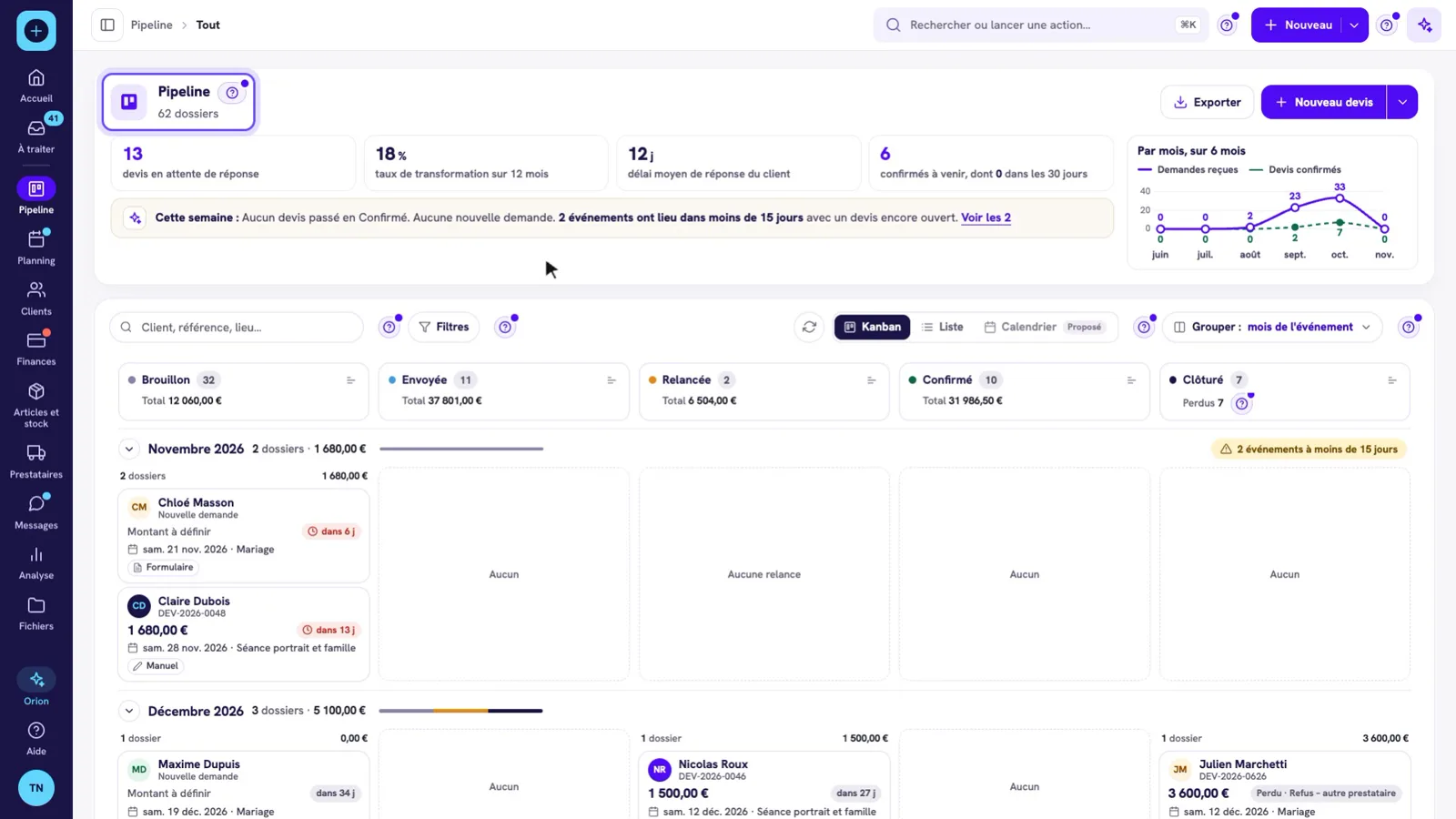
Un dossier, c'est un événement et tout ce qui s'y rattache : le client, le devis, les paiements, le planning, les documents. Il porte toujours un seul statut parmi cinq, affiché en haut de sa fiche et en colonnes dans le Pipeline.
Dans le Pipeline, chaque colonne correspond à un statut : un dossier avance de gauche à droite.
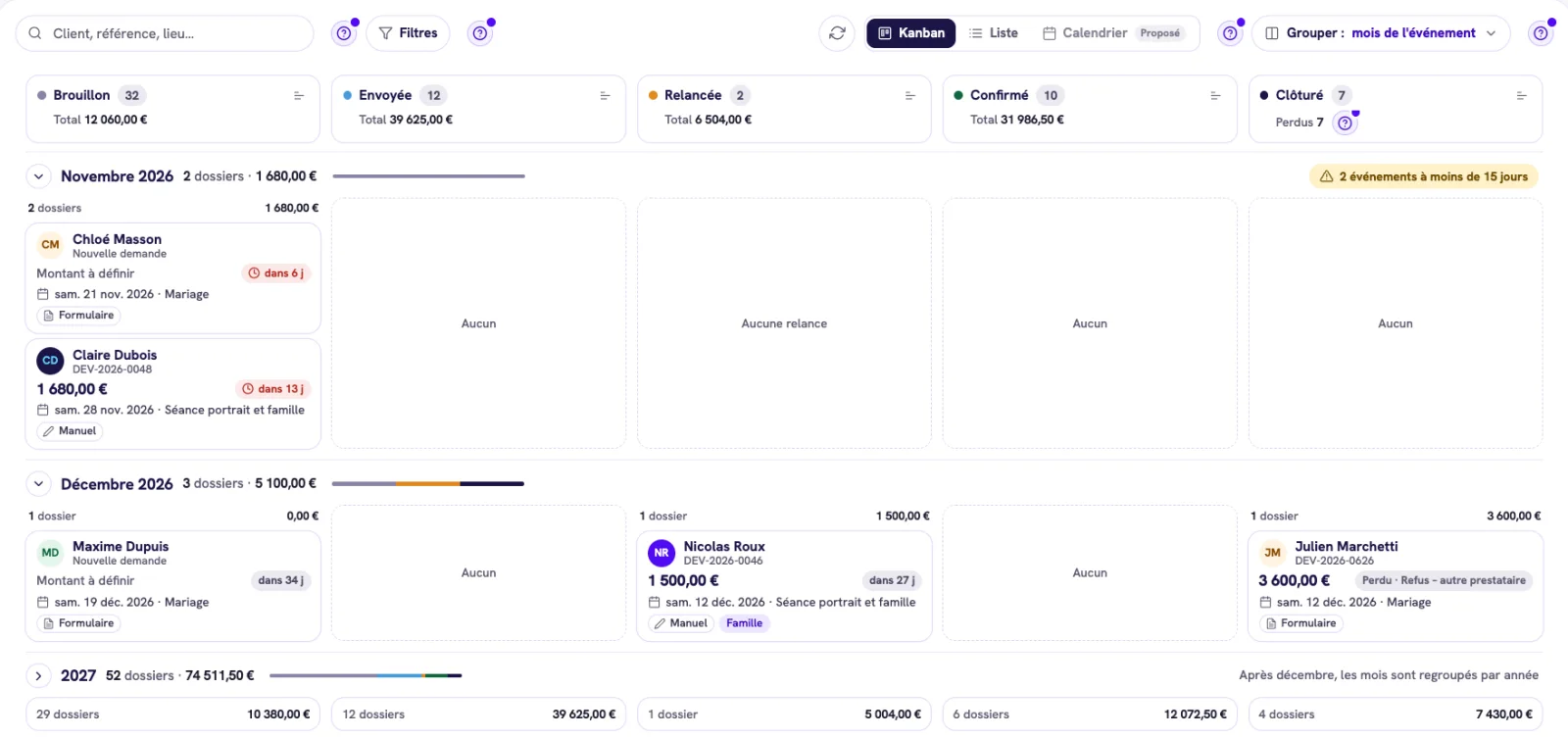
Une demande se crée avec Nouveau > Nouvelle demande. Elle est rangée dans la colonne Brouillon du Pipeline. Vous y composez le devis à partir de votre catalogue.
Voir Créer une demande.
Quand vous envoyez le devis par e-mail depuis la fiche, le dossier passe au statut Envoyée.
Les devis restés sans réponse se suivent dans le Centre de relance. Une relance envoyée ou un appel consigné depuis ce centre fait passer un dossier Envoyée au statut Relancée.
Le dossier passe au statut Confirmé dans trois cas :
Si le client clique sur Refuser dans son espace, il indique un motif et le dossier passe directement au statut Clôturé.
Les encaissements se saisissent dans la fiche, rubrique Finances > Paiements, avec Ajouter un paiement.
Si vous enregistrez un paiement de type Acompte sur un dossier qui n'est pas encore confirmé, Eventoria vous propose de le passer en Confirmé.
Une fois le dossier confirmé, la rubrique Planning de la fiche sert à préparer l'événement : Rétroplanning, Équipes, Invités et Plan de table. La rubrique Prestataires réunit les prestataires du dossier.
Le statut reste Confirmé pendant toute cette phase.
Le déroulé de la journée et les horaires des prestataires se préparent dans Planning > Jour J. Pour le matériel, le menu Documents de la fiche donne accès à Sortie / retour du matériel.
Les factures se créent dans Finances > Factures, avec Nouvelle facture. Vous choisissez entre Facture unique, pour le montant total, et Facture d'acompte.
La facturation passe par Qonto : tant que le compte n'est pas connecté, la rubrique affiche Qonto non connecté. Une facture est d'abord un brouillon. Finaliser la facture lui donne son numéro définitif, et cette action est irréversible.
Le statut Clôturé sert aux dossiers qui n'aboutissent pas : le client refuse, ne répond plus, ou l'événement est annulé. Un événement qui a eu lieu n'a pas à être clôturé : son dossier reste Confirmé.
Pour clôturer un dossier, cliquez sur la pastille de statut de la fiche, choisissez Clôturé, puis indiquez le Motif de clôture.
Chaque nuit, Eventoria clôture de lui-même les dossiers Brouillon, Envoyée ou Relancée dont la date d'événement est passée, avec le motif « Sans réponse client ». Un dossier Confirmé n'est jamais clôturé automatiquement : il reste Confirmé après la date de l'événement.
Un dossier clôturé reste consultable dans les archives du Pipeline. Le même menu de statut permet de le rouvrir : il repasse alors au statut Brouillon.
Le menu Changer le statut de la fiche ne propose que les passages autorisés.

Demandes et devis
Brouillon, Envoyée, Relancée, Confirmé, Clôturé. Ce que veut dire chaque statut et ce qui fait passer un dossier de l'un à l'autre.
Vidéo 1:58 3 min de lecture
Demandes et devis
Un client vous contacte, sa demande est rangée dans votre pipeline en trois étapes, le client, l'événement puis la vérification, prête pour le devis.
Vidéo 2:20 3 min de lecture
Demandes et devis
Ajoutez les articles du catalogue dans la fiche de l'événement, puis envoyez le devis par e-mail avec un lien vers l'espace client.
Vidéo 1:43 2 min de lecture
Créez votre compte gratuitement et suivez votre prochain dossier dans Eventoria, de la première réponse au jour J.