
Premiers pas
Découvrir le mariage d'exemple photo, puis le supprimer
Parcourez le mariage fictif de Léa et Antoine créé à votre inscription de photographe ou vidéaste, puis supprimez-le d'un clic quand vous n'en avez plus besoin.
3 min de lecture
Premiers pas
Faites le tour d'Eventoria avec le mariage d'exemple de votre compte de photographe ou vidéaste : Pipeline, fiche du mariage, catalogue, Orion et réglages.
Vidéo 2:58 6 min de lecture Vérifié le 21 octobre 2026
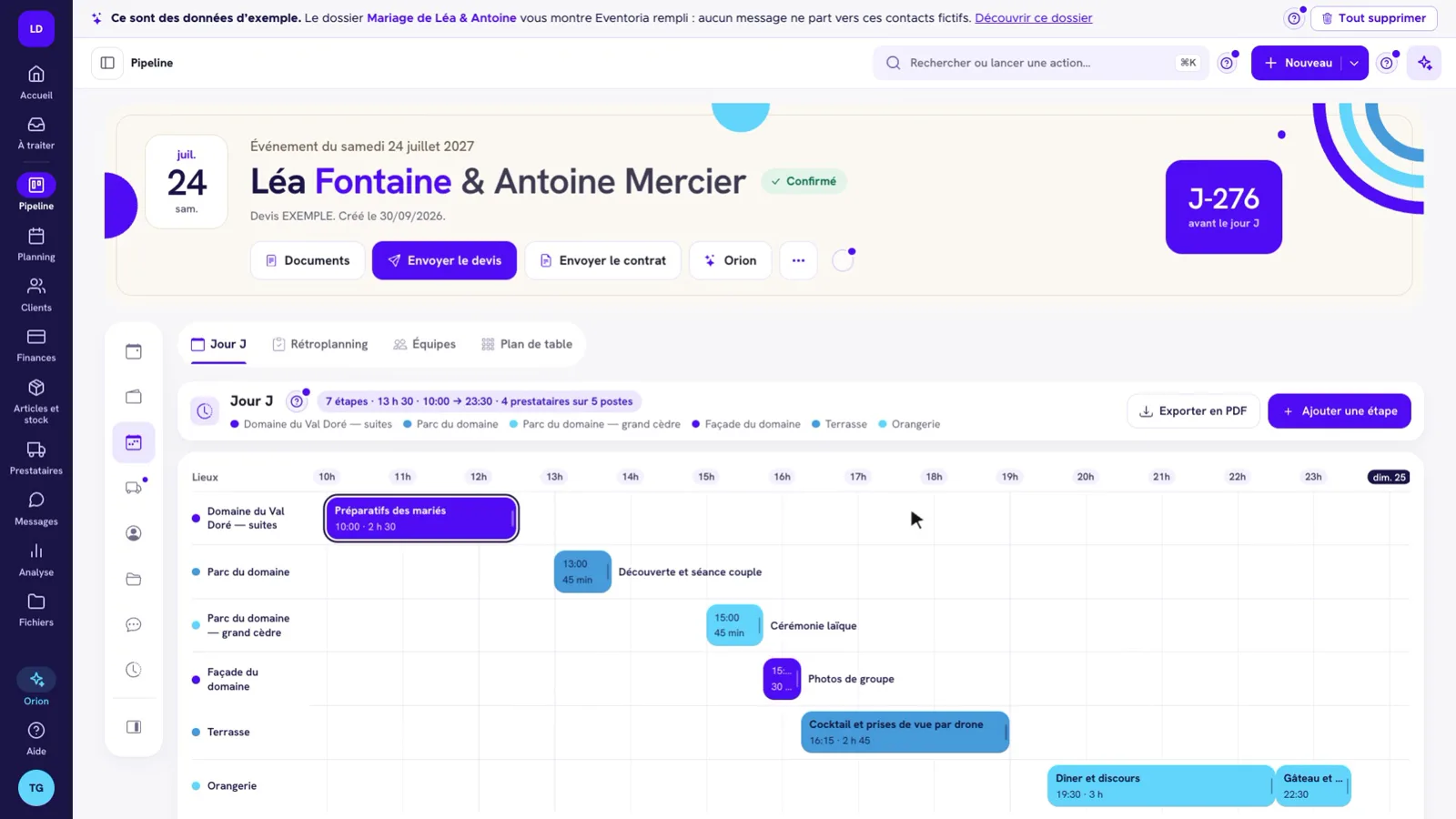
À votre arrivée, Eventoria crée pour vous un mariage d'exemple : le Mariage de Léa & Antoine, celui de Léa Fontaine et Antoine Mercier, au Domaine du Val Doré. Il a son devis, son acompte, ses prestataires, son déroulé du jour J, son rétroplanning et ses tâches. Il vous montre l'application remplie, pour que vous en fassiez le tour avant de saisir vos propres reportages. Ses contacts sont fictifs : aucun message ne leur est envoyé.
La barre de gauche donne accès à tous les modules : cliquez sur une icône pour ouvrir le sien. Vous arrivez sur Accueil, votre tableau de bord.
En haut de l'écran, le bandeau Ce sont des données d'exemple signale le mariage d'exemple. Son lien ouvre le dossier ; quand vous n'en avez plus besoin, Tout supprimer l'efface en un clic, avec ses clients, ses prestataires et ses tâches.
Juste en dessous, le guide Premiers pas vous mène en cinq étapes jusqu'à votre premier devis. Les étapes se cochent toutes seules.
Le Pipeline rassemble vos demandes, vos devis et vos reportages, rangés par statut : Brouillon, Envoyée, Relancée, Confirmé et Clôturé. Les dossiers sont regroupés par mois de l'événement ; au-delà de l'année en cours, ils sont regroupés par année : cliquez sur la ligne de l'année pour l'ouvrir.
Vos types d'événement sont déjà créés : Mariage, Séance photo et Événement d'entreprise. Votre formulaire de demande pose aussi les questions utiles à un photographe : « Vous souhaitez » (des photos, une vidéo ou les deux), les heures de présence souhaitées, le lieu de la cérémonie et le lieu de la réception.
Le mariage de Léa et Antoine est dans Confirmé. Cliquez sur sa carte pour ouvrir sa fiche.
La fiche réunit tout le mariage. Passez d'une partie à l'autre avec les Sections de la fiche, à gauche :
Le Planning montre qui travaille sur quoi, dans les vues Équipe, Semaine et Mois. Vos Tâches s'y trouvent aussi, sur une frise qui commence aujourd'hui : celles du mariage d'exemple y sont déjà, comme Proposer deux dates pour la séance engagement.
Pour la suite, voyez Créer une demande.
La recherche porte sur vos événements, clients, prestataires, articles, tâches et dépenses. Elle propose aussi les pages d'Eventoria et les actions de création.
Orion, votre assistant, s'ouvre dans un panneau à droite. Vous pouvez continuer à travailler dans la page pendant qu'il est ouvert.
Le panneau regroupe les devis à relancer, les réponses aux formulaires, les tâches urgentes, les documents reçus des clients, les messages non lus et les transcriptions à lire. Le nombre affiché sur le bouton est le total de ces éléments. Sur un compte tout neuf, la liste est vide et le panneau indique Tout est traité.
Dans les Paramètres, vos modèles sont déjà prêts. Modèles contient vos e-mails, vos SMS et deux déroulés du jour J : « Mariage — reportage photo et vidéo » et « Événement d'entreprise — reportage ». Rétroplanning contient « Mariage — photo et vidéo », du rendez-vous de cadrage à la livraison de l'album, et « Séance photo ». Le même menu de l'avatar contient Revoir la visite guidée et Se déconnecter. Juste au-dessus de l'avatar, Aide ouvre les articles de l'écran ; Tout le centre d'aide mène à l'accueil du centre d'aide.
Pour commencer, réglez votre agence, puis préparez votre catalogue.
Premiers pas
Parcourez le mariage fictif de Léa et Antoine créé à votre inscription de photographe ou vidéaste, puis supprimez-le d'un clic quand vous n'en avez plus besoin.
3 min de lecture
Premiers pas
Renseignez vos informations légales, vos coordonnées, votre logo et votre TVA. Elles s'impriment sur vos devis, vos factures et vos e-mails.
Vidéo 2:00 3 min de lecture
Premiers pas
Créez quelques catégories et vos premiers articles avec leur prix. Vous les ajouterez ensuite à vos devis en un clic.
Vidéo 1:48 3 min de lecture
Créez votre compte gratuitement et suivez votre prochain dossier dans Eventoria, de la première réponse au jour J.