
Planning et tâches
Lire le planning par équipe, semaine ou mois
Passez d'une vue à l'autre pour voir qui travaille quand, la charge de chacun, les tâches et les événements confirmés.
3 min de lecture
Paramètres
Connectez Calendly pour que chaque rendez-vous pris crée un client et une demande, et Google Agenda pour relier votre agenda à Eventoria.
2 min de lecture Vérifié le 13 novembre 2026
Réservé aux administrateurs de l’agence dans Eventoria.
La page range les services par familles : Banque, Paiement en ligne, Agenda et rendez-vous, Communication et Assistant IA. Chaque carte indique son état, Connecté ou Non connecté. Calendly et Google Agenda sont dans la famille Agenda et rendez-vous ; le filtre du même nom ne garde qu'elles. Qonto est expliqué dans Créer une facture, PayPal dans Encaisser un paiement en ligne.
Vous revenez ensuite sur Eventoria, sans rien avoir à copier.
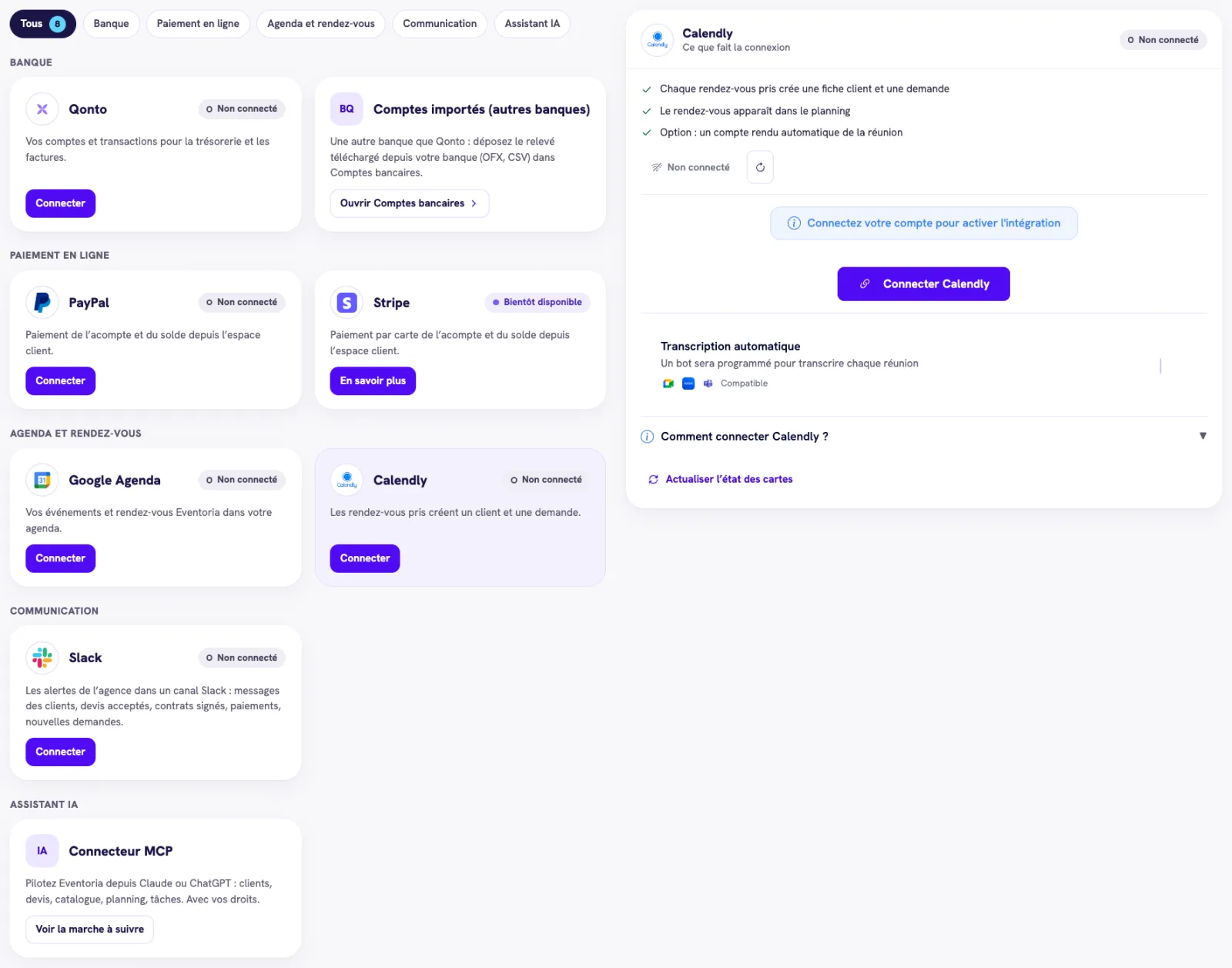
Une fois Calendly connecté :
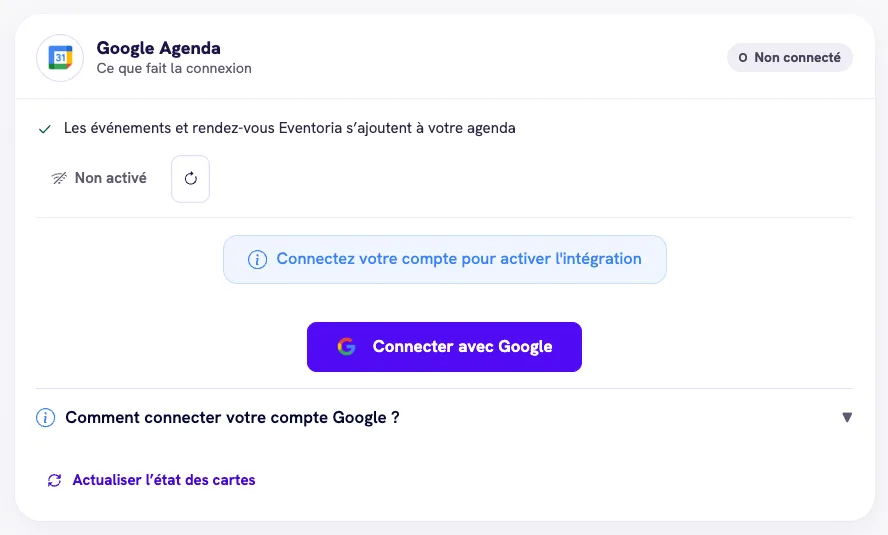
Vous revenez sur Eventoria une fois l'autorisation donnée. Vos événements et rendez-vous Eventoria s'ajoutent alors à votre agenda Google. Un compte Google personnel ou professionnel convient.
La carte passe à Connecté, et son bouton devient Gérer. Si elle affiche À reconnecter, l'autorisation a expiré ou a été retirée : cliquez sur Reconnecter et refaites la connexion.
Dans le planning, les rendez-vous de ces agendas ont leur propre calque, que vous cochez ou décochez : voyez Lire le planning.
Planning et tâches
Passez d'une vue à l'autre pour voir qui travaille quand, la charge de chacun, les tâches et les événements confirmés.
3 min de lecture
Paramètres
Choisissez quand l'espace client se crée automatiquement, proposez la prise de rendez-vous, affichez l'aide en vidéo et rédigez vos questions fréquentes.
2 min de lecture Administrateurs
Finances
Reliez PayPal pour que votre client règle l'acompte et le solde depuis son espace, ou envoyez-lui un lien de paiement. Le paiement s'enregistre seul.
2 min de lecture
Créez votre compte gratuitement et suivez votre prochain dossier dans Eventoria, de la première réponse au jour J.